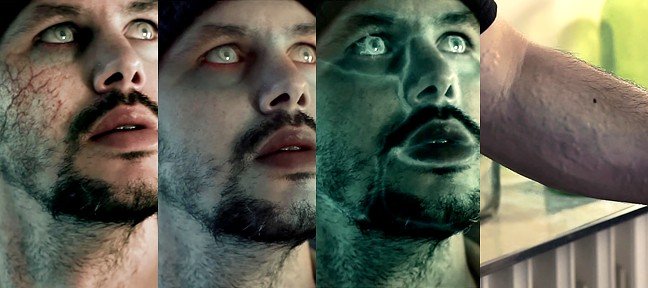
Dans ce tuto After Effects, nous allons voir comment créer un effet d'aberration chromatique en utilisant des expressions sous After Effects. Cet effet très en vogue est généralement utilisé dans les "demo reel" et vous permettra de créer un décalage dans les couches RVB (en anglais, RGB Offset).

Jetez un oeil à ces autres tuto After Effects

Importez un modèle 3D dans ParticularImportez un modèle 3D dans…
Dans ce tuto en vidéo nous allons voir comment importer un…

Désintégration de logo ParticularDésintégration de logo Particular…
Dans ce tuto After Effects, nous allons voir ensemble comment…

Animer un texte avec des expressionsAnimer un texte avec des expressions…
Dans ce tuto After Effects, nous allons voir ensemble comment…

Créer un boitier DVD en 3DCréer un boitier DVD en 3D…
Dans ce tuto, vous allez apprendre à créer un boitier DVD…

Tracking 3D Boujou - After EffectsTracking 3D Boujou - After…
Boujou est un logiciel de tracking puissant qui permet à partir…

Sherlock Holmes : création du génériqueSherlock Holmes : création…
Voici un tuto Photoshop / After Effects sur la création du…

Générique Marvel After EffectsGénérique Marvel After Effects…
Tutorial Marvel en vidéo pour apprendre à réaliser le générique…

Créer l'introduction de Warner Bros PicturesCréer l'introduction de Warner…
Dans ce tuto Blender et After Effects, apprenez à créer, modéliser,…

Pour vous faire un avis, voici un extrait de quelques secondes. La version complète et téléchargeable de ce tuto After Effects de 13 minutes est proposée dans une résolution plus grande que l’extrait suivant :

Partagez cet extrait

Lien vers cet extrait : Embed code :

BlizART , Formateur

Après avoir étudié 2 ans dans une école supérieur des arts et médias (Bac +2), j'ai poursuivi ma formation en autodidacte. Actuellement je travail en tant que graphiste 2D / 3D en freelance.

En savoir plus sur BlizART


Témoignage des clients de BlizART

Très sérieux, et très compréhensible!! Du vrai boulot sur les particules!! Un plaisir :) Merci beaucoup !

Formateur facile à comprendre, tuto bien réussi. Bravo !!


D'autres tuto de BlizART

Apparition d'un logo en particulesApparition d'un logo en particules
Dans ce tuto en vidéo, apprenez à mettre votre logo en valeur en le faisant apparaître…

Animer un texte avec des expressionsAnimer un texte avec des expressions
Dans ce tuto After Effects, nous allons voir ensemble comment animer un texte avec des…

Désintégration de logo ParticularDésintégration de logo Particular
Dans ce tuto After Effects, nous allons voir ensemble comment désintégrer notre logo…

Importez un modèle 3D dans ParticularImportez un modèle 3D dans Particular
Dans ce tuto en vidéo nous allons voir comment importer un modèle 3D pour l'utiliser…

voir tous les tuto de BlizART

Notes attribuées par les utilisateurs (15 votes)

Note moyenne des utilisateurs  

Votez pour ce tuto


Les avis / Questions des utilisateurs (23)

par antdel31à voté :
(a acheté ce tuto - 12 février 2012)

" Un super tutoriel très bien expliqué et très simple d'utilisation ! "

par morgandaoudà voté :
(a acheté ce tuto - 22 janvier 2012)

" Génial comme effet et en plus, super bien expliqué ! :D "

par achille84à voté :
(a acheté ce tuto - 06 novembre 2011)

" Tuto clair "

par achille84à voté :
(a acheté ce tuto - 29 octobre 2011)

" Tuto clair "

par farnotsà voté :
(a acheté ce tuto - 25 octobre 2011)

" Superbe tuto,très pratique puisque c'est un effet réalisé de toute pièce et donc completement paramêtrable "

par Workngoà voté :
(a acheté ce tuto - 10 septembre 2011)

" Très bon formateur qui explique de manière claire ! à mettre entre toutes les mains ! "

par phenomega
(a acheté ce tuto - 10 juillet 2011)

" Super, marche impec' ! "

par XakiranaiX
(a acheté ce tuto - 20 juin 2011)

" merci bien mais il faut donc faire des préparatifs ? on nous fournis rien? "

par dodo021à voté :
(a acheté ce tuto - 17 juin 2011)

" Super tuto très bien expliqué merci beaucoup. =)

Voila ma réalisation dans lequel j'utilise l'effet du tuto.
http://youtu.be/2LUW9fgtRfU "

par phenomega
(a acheté ce tuto - 30 mai 2011)

" Bien !
"

par gtarkoà voté :
(a acheté ce tuto - 22 mai 2011)

" tuto bien expliqué pour un effet sympa réalisé avec des expressions, Merci "

par farnotsà voté :
(a acheté ce tuto - 11 mai 2011)

" Merci beaucoup, je part aussi me l'acheter, même si je pré faire Cinema 4D, je sais un peu me servir de 3DS MAX donc comme ça je pourra faire ton tuto ;) "

par BlizART
(auteur de ce tuto - 11 mai 2011)

" Merci pour ton intéressement Mousse ;)
Tu est de Colomiers ? "

par Mousse31770
(n'a pas acheté ce tuto - 11 mai 2011)

" Meme pas à réfléchir je par l'acheter! "

par BlizART
(auteur de ce tuto - 11 mai 2011)

" J'ai le plaisir de vous annoncer que mon nouveau tuto pour créer le l'apparition du logo en particules et maintenant disponible ici :

http://fr.tuto.com/3ds-max/apparition-d-un-logo-en-particules-3ds-max,19120.html

Bonne fin de journée à tous ;)

"

par Mousse31770
(n'a pas acheté ce tuto - 11 mai 2011)

" Ah bin parfait! Ca me donnera l'occasion d'essayer Krakatoa, de me perfectionner dans FumeFX et de voir la liaison entre tous ces softs et After!!

Vivement que le tuto sorte!! "

par BlizART
(auteur de ce tuto - 10 mai 2011)

" Je ne connais absolument pas Cine 4D mais j'ai bien peur que se ne soit pas possible de suivre ce prochain tuto avec.
Concernant FumeFX c'est un plugin de 3ds max. "

par farnotsà voté :
(a acheté ce tuto - 10 mai 2011)

" Super je l'attend avec impatiente, mais sera t'il possible de la faire sous Cinema 4D?
Et FumeFX est un plugin pour quel logiciel? "

par BlizART
(auteur de ce tuto - 10 mai 2011)

" Je suis entrain de créer un autre tutoriel qui expliquera comment créer l'effet du logo qui se forme en particules. Vous pourrez exploiter se tutoriel pour utiliser cet effet sur votre propre logo, pseudo...

Par contre le seul inconvénient est qu'il demandera pas mal de logiciels / plugins, mais le résultat final sera au rendez-vous.

- Photoshop
- After Effects
- 3ds max
- Krakatoa (extraordinaire plugin pour 3ds max ; l'essayer c'est l'adopter. De plus une version d'évaluation est disponible sur leur site : http://www.thinkboxsoftware.com/krakatoa-downloads/)
- FumeFX (Ce plugin sera facultatif, mais il sera préférable de l'utiliser pour ce tutoriel. Néanmoins une partie sera consacré aux personnes qui ne le possède pas) "

par Mousse31770
(n'a pas acheté ce tuto - 08 mai 2011)

" Je suis interessé pour savoir comment faire la vidéo entière. Notamment la transformation de la fumée en logo, les effets de lumières, etc. "

par farnotsà voté :
(a acheté ce tuto - 08 mai 2011)

" Super tuto je le recommande a tout le monde.

Il serait très sympathique de faire un tuto pour savoir comment faire se style d'intro surtout au niveau de l'image qui apparaît avec un style d'encre, le changement de lumière de la caméra et l'ambiance. ça fait beaucoup de chose ;) "

par BlizART
(auteur de ce tuto - 08 mai 2011)

" Effectivement il s'agit uniquement de l'effet d'aberration chromatique.
Mais si il à des gens qui sont intéressés je peux toujours faire un tuto qui explique comment créer cette vidéo d'intro.

La vidéo est disponible ici : http://vimeo.com/21469246

N'hésitez pas à me le faire savoir ;)

"

par Zinet000
(a acheté ce tuto - 08 mai 2011)

" Simple, clair, et efficace "


Donnez votre avis ou posez une question au formateur.

Vous souhaitez commenter ce tuto vidéo ? Créez un compte gratuit. Déjà membre ? Identifiez-vous

Ce tuto en résumé ...

Ce tuto After Effects d’une durée de 13 minutes a été acheté 432 fois et a reçu une note moyenne de 4/5.

Ce tuto a été publié le 7 mai 2011 par BlizART, contributeur, ayant reçu une note moyenne de 4,2/5 pour l’ensemble de ses vidéos, dans les catégories Tuto After Effects Expressions et Effet.

Ce tuto video vous expliquera étape par étape, toutes les manipulations présentées par le formateur.

Toutes nos vidéos sont visionnées par notre équipe, avant d’être mises en ligne, garantissant ainsi la qualité des produits téléchargés.

N'hésitez pas à nous contacter si vous avez la moindre question !