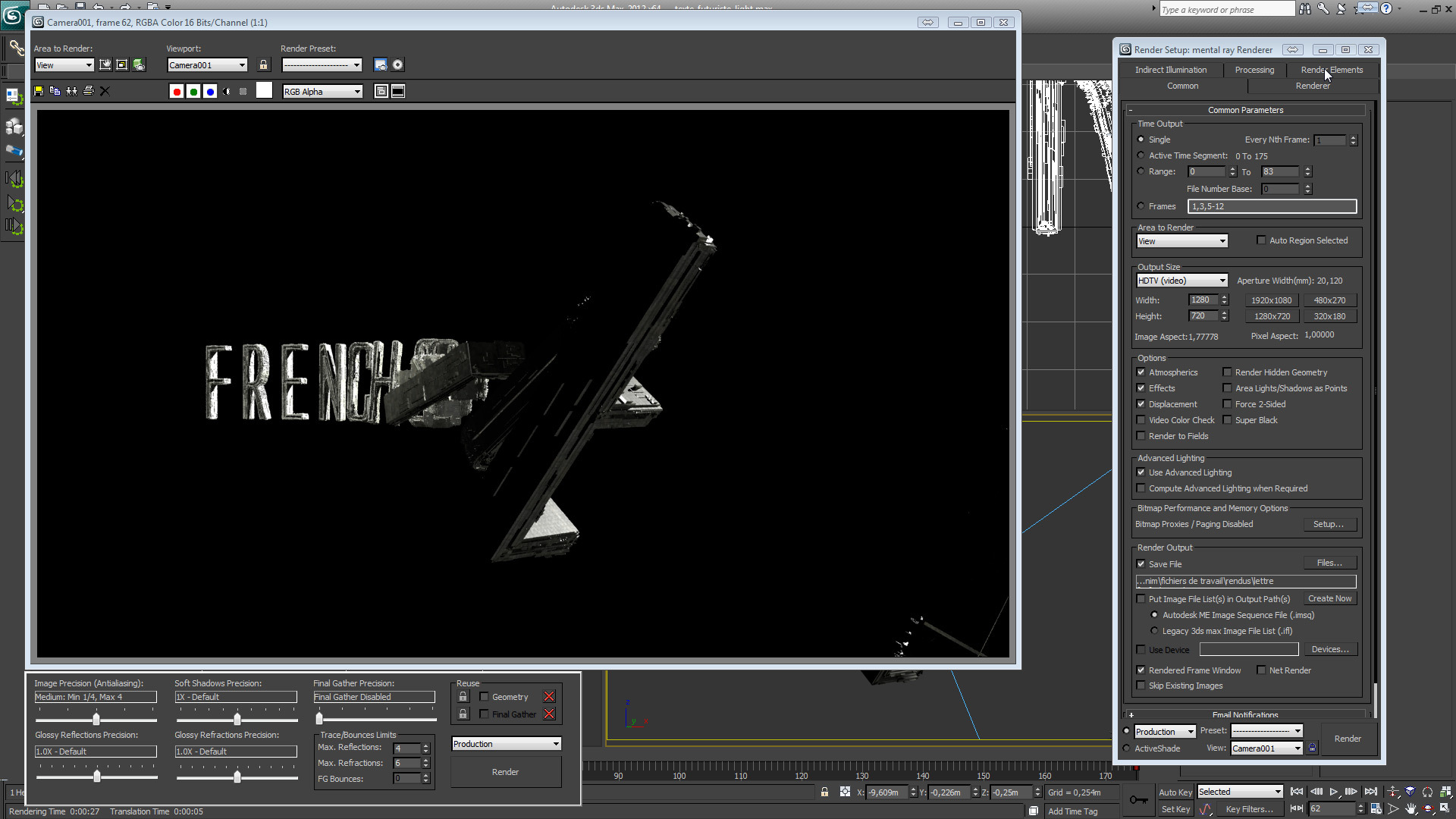
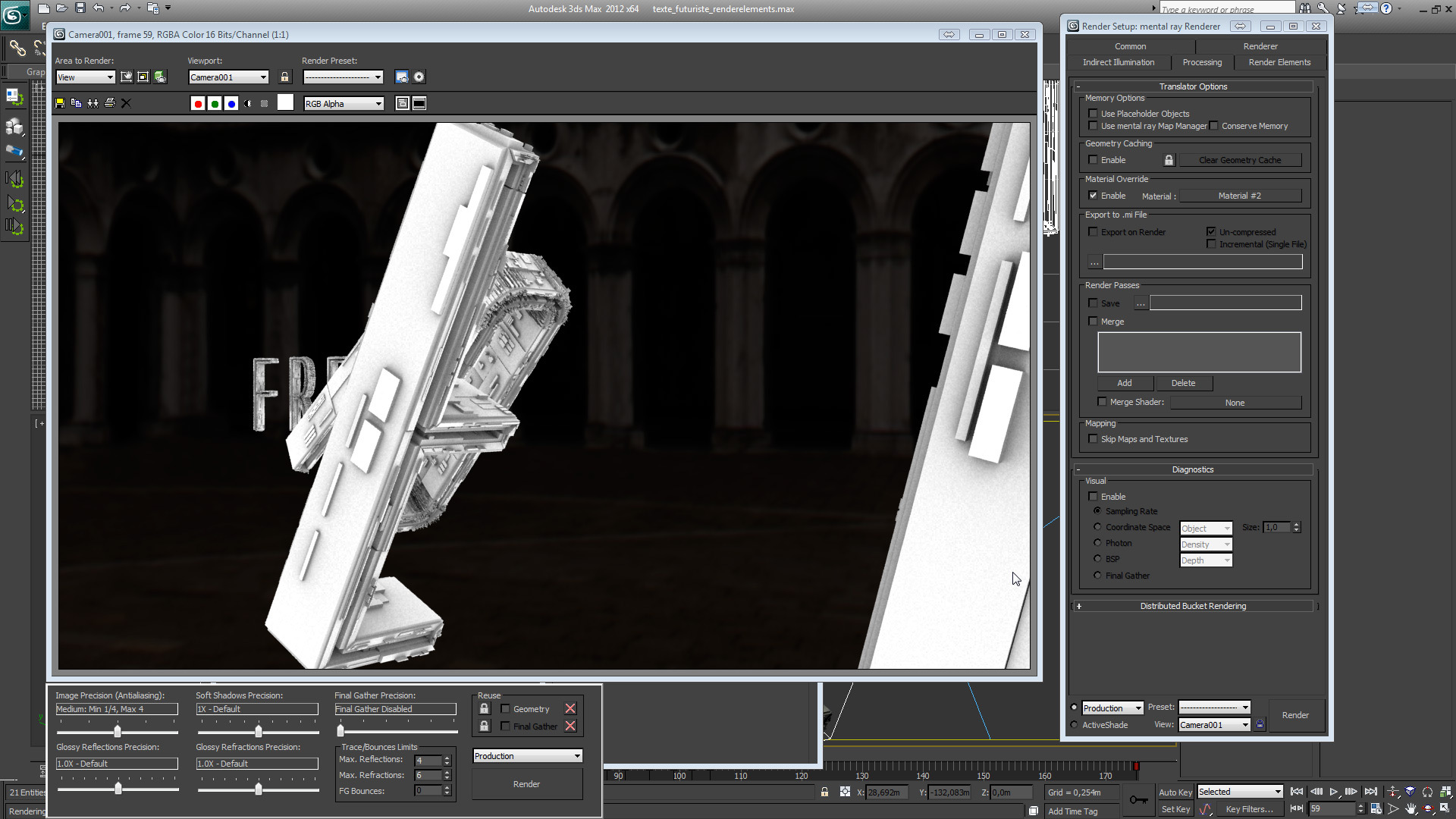
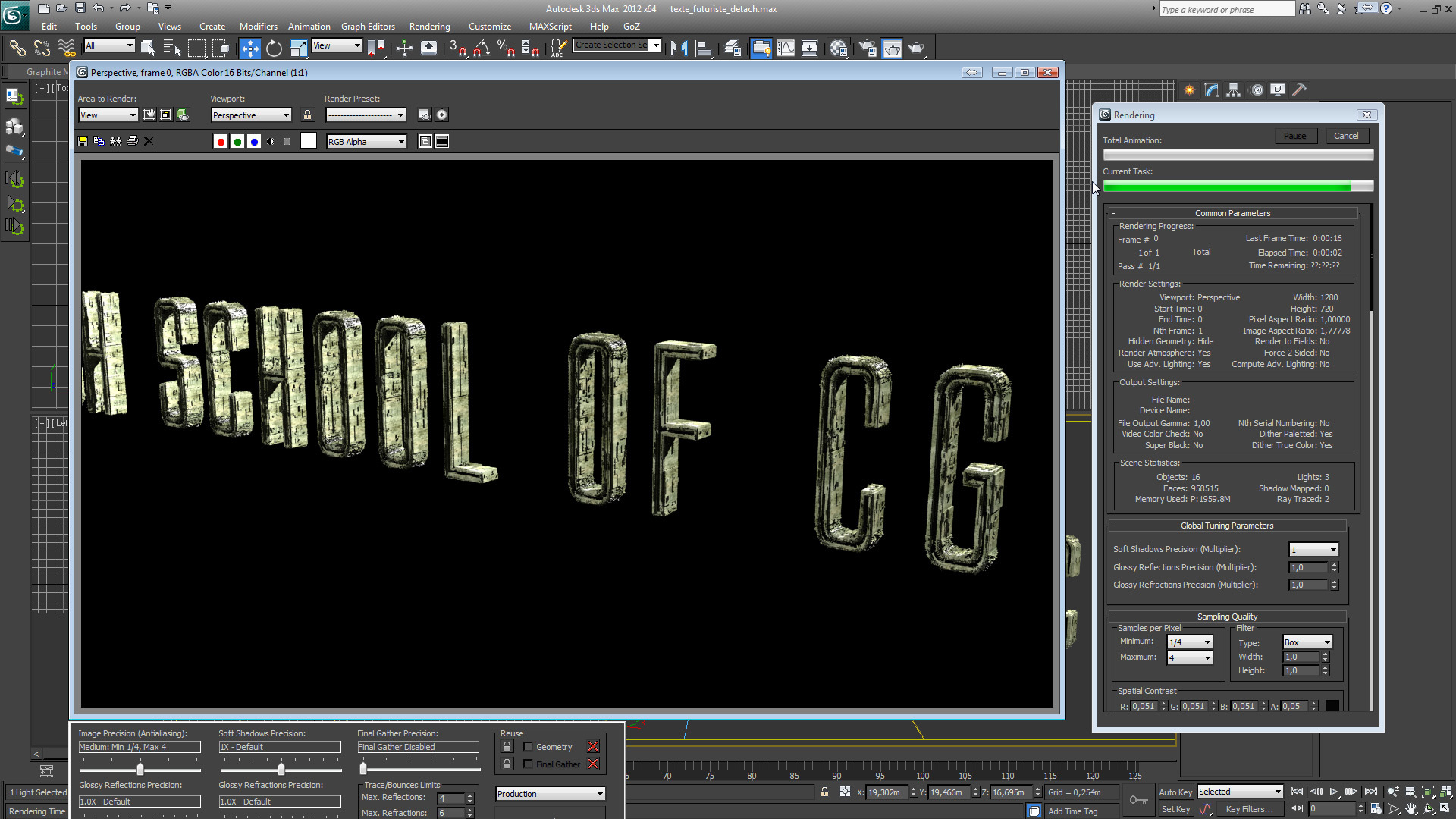
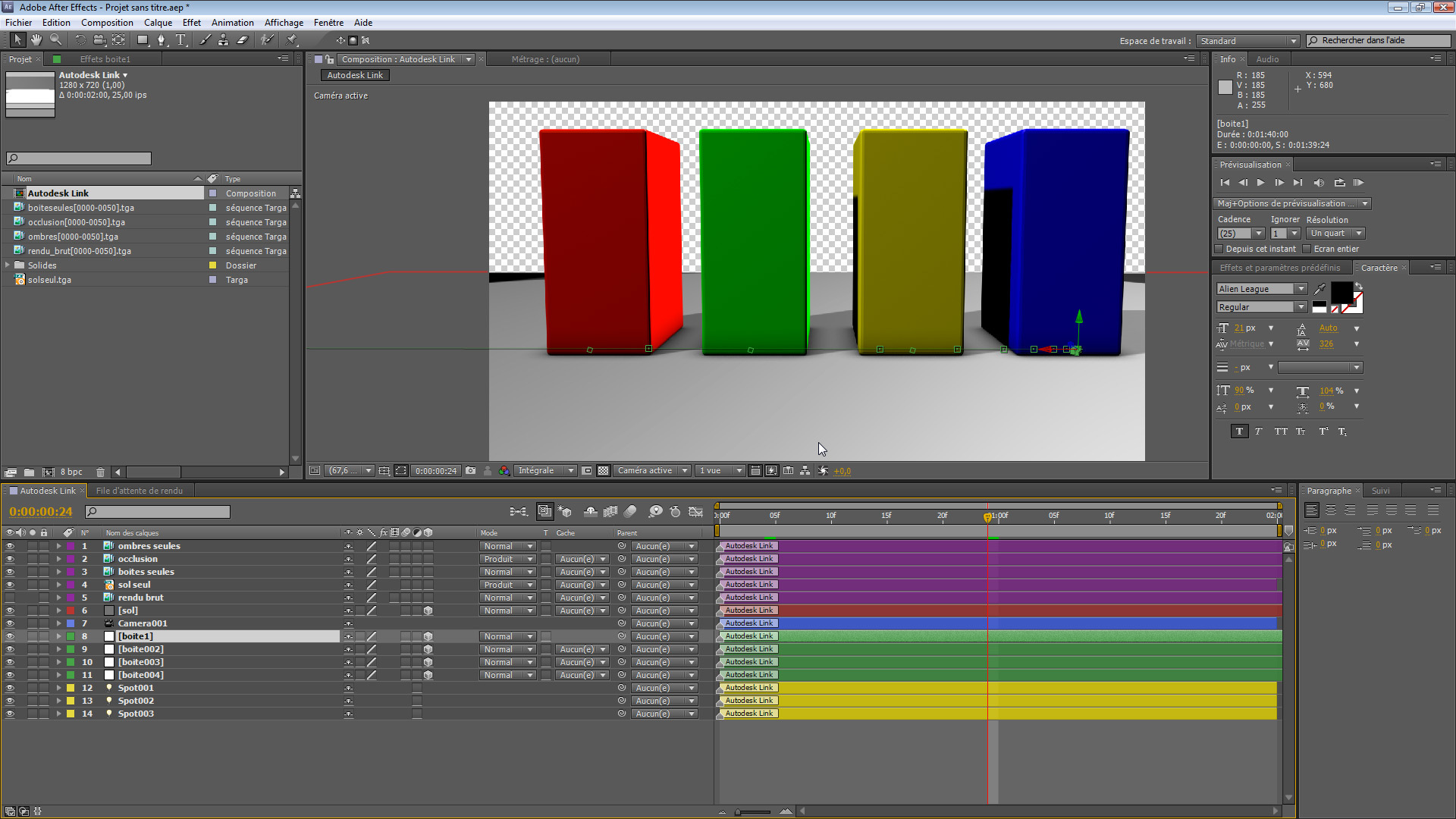
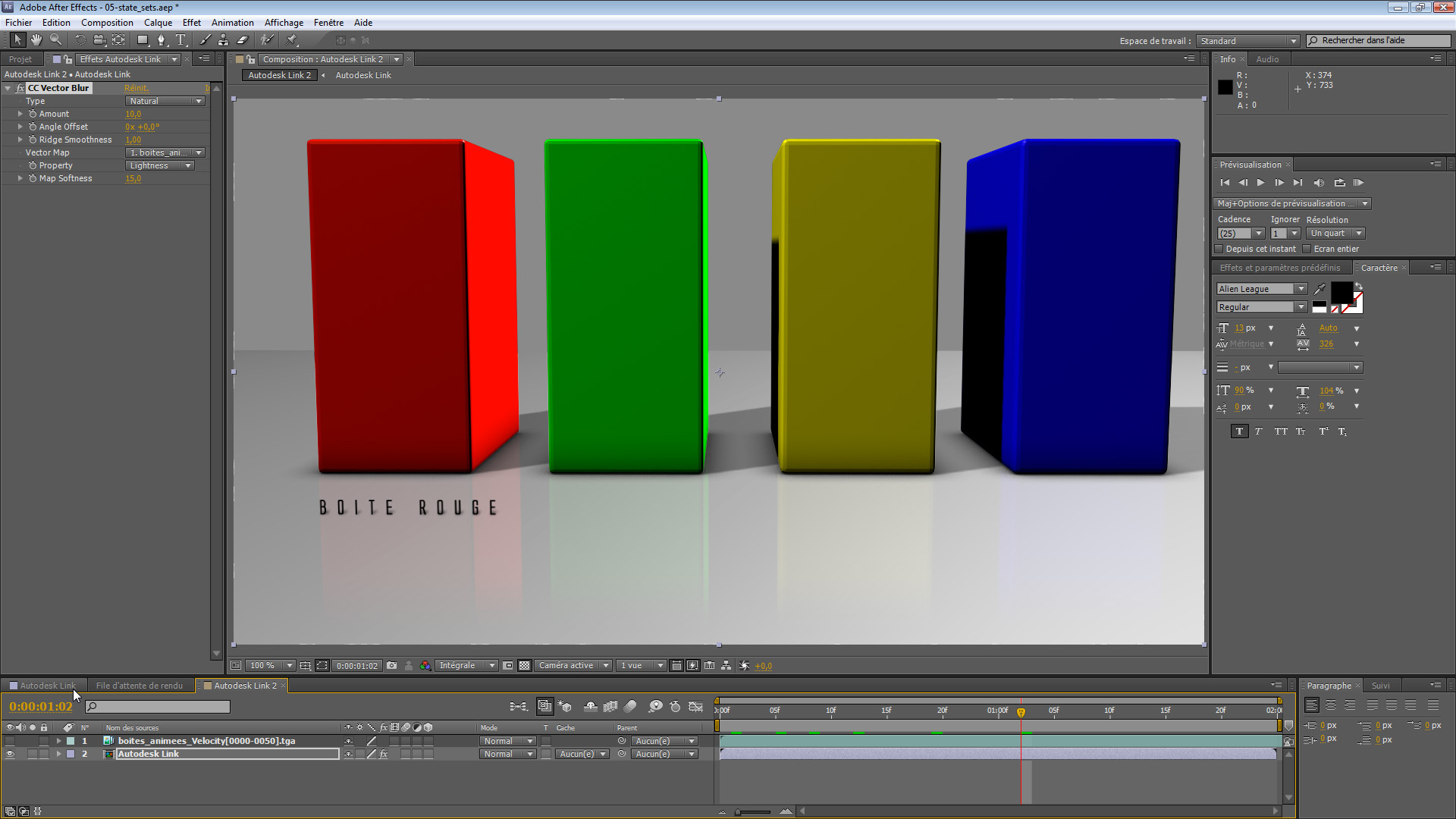
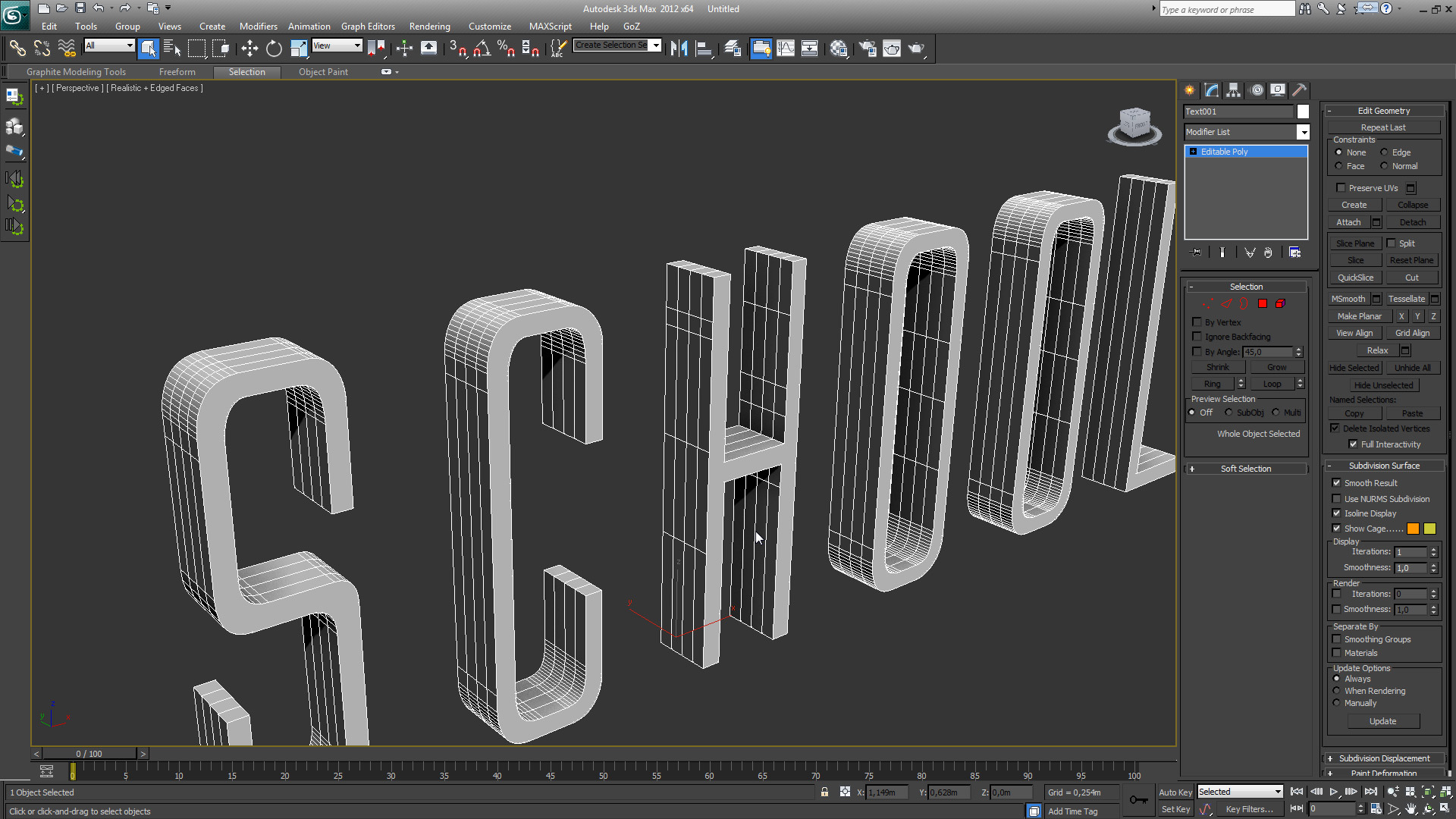
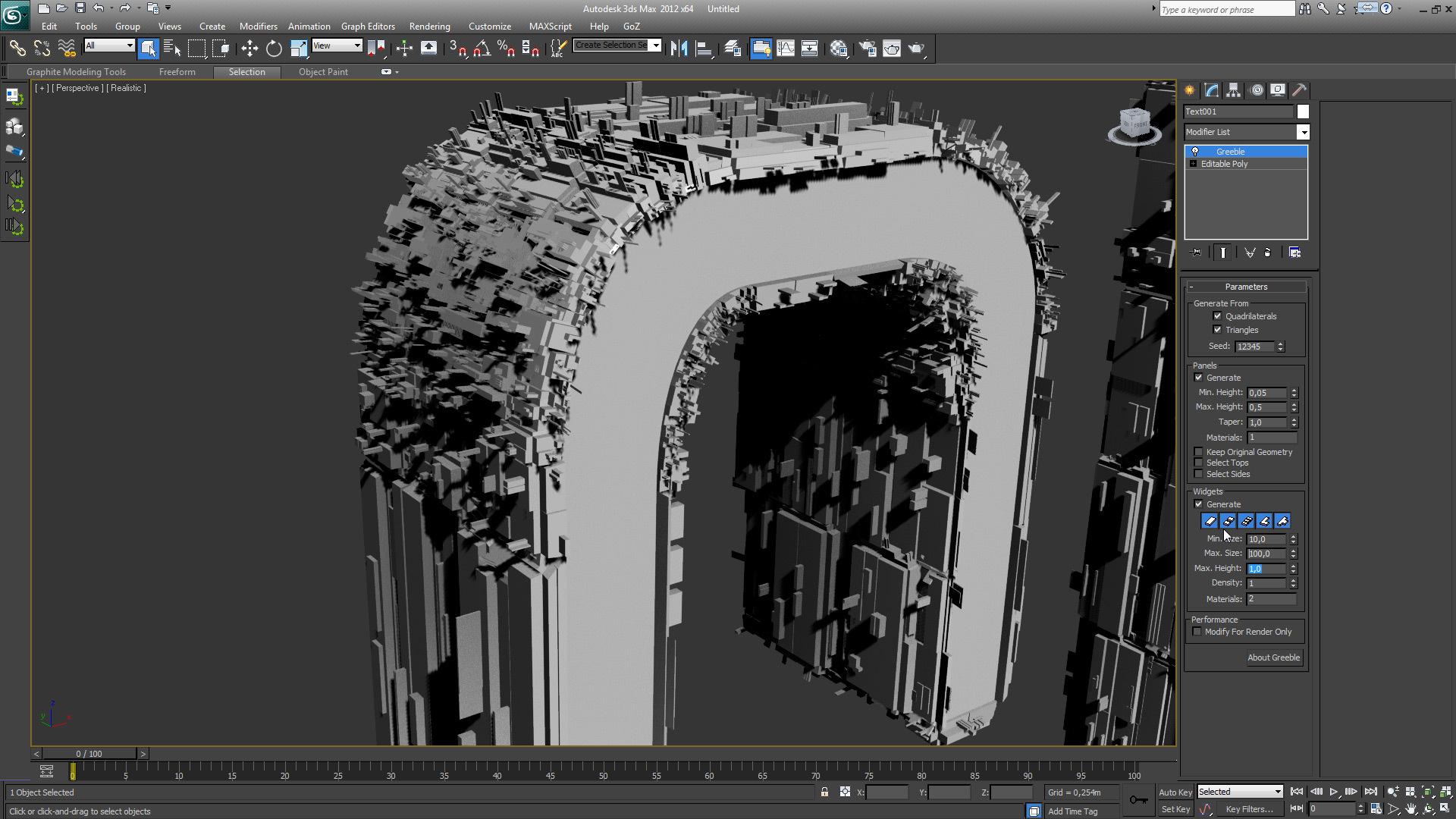
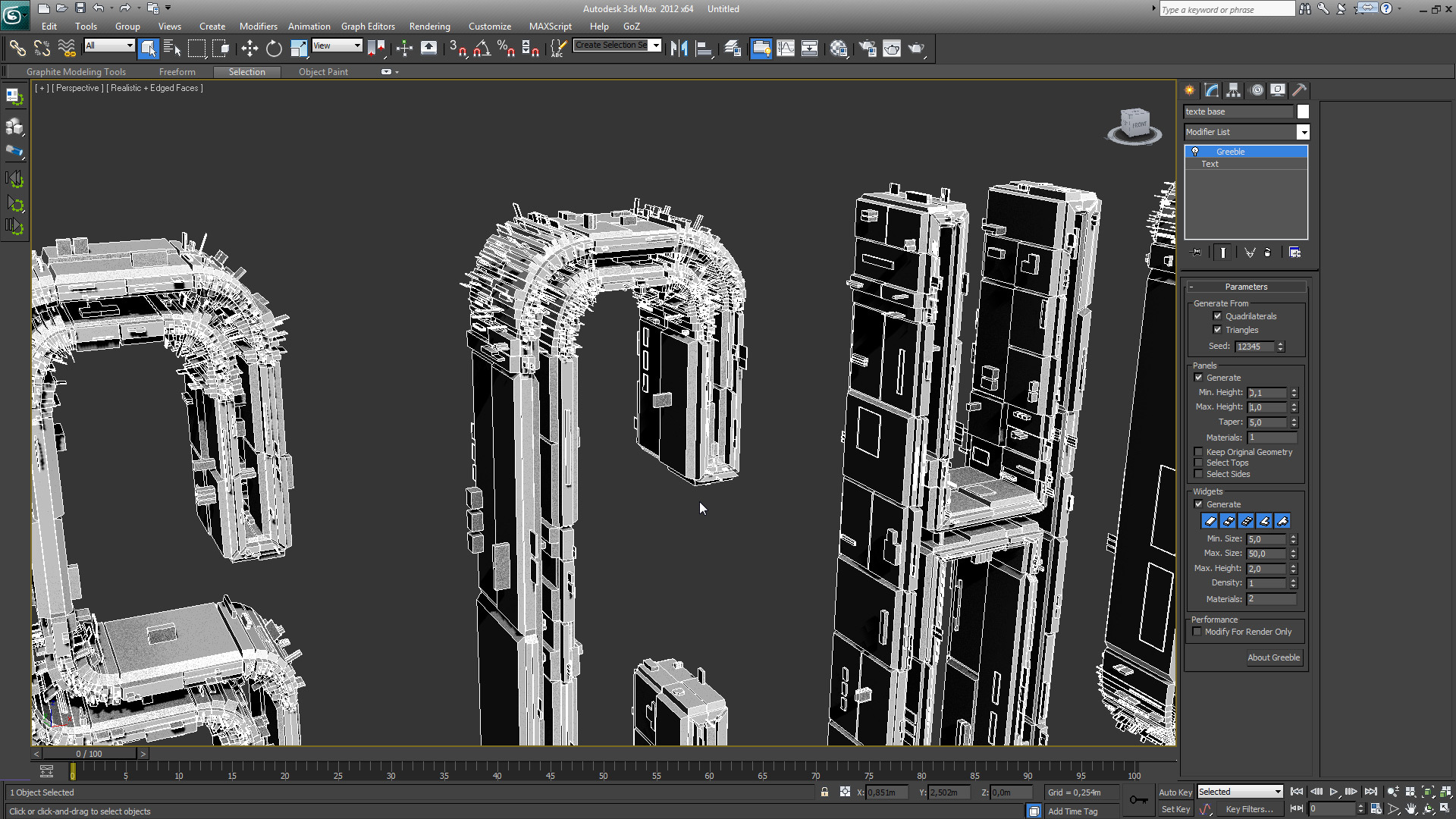
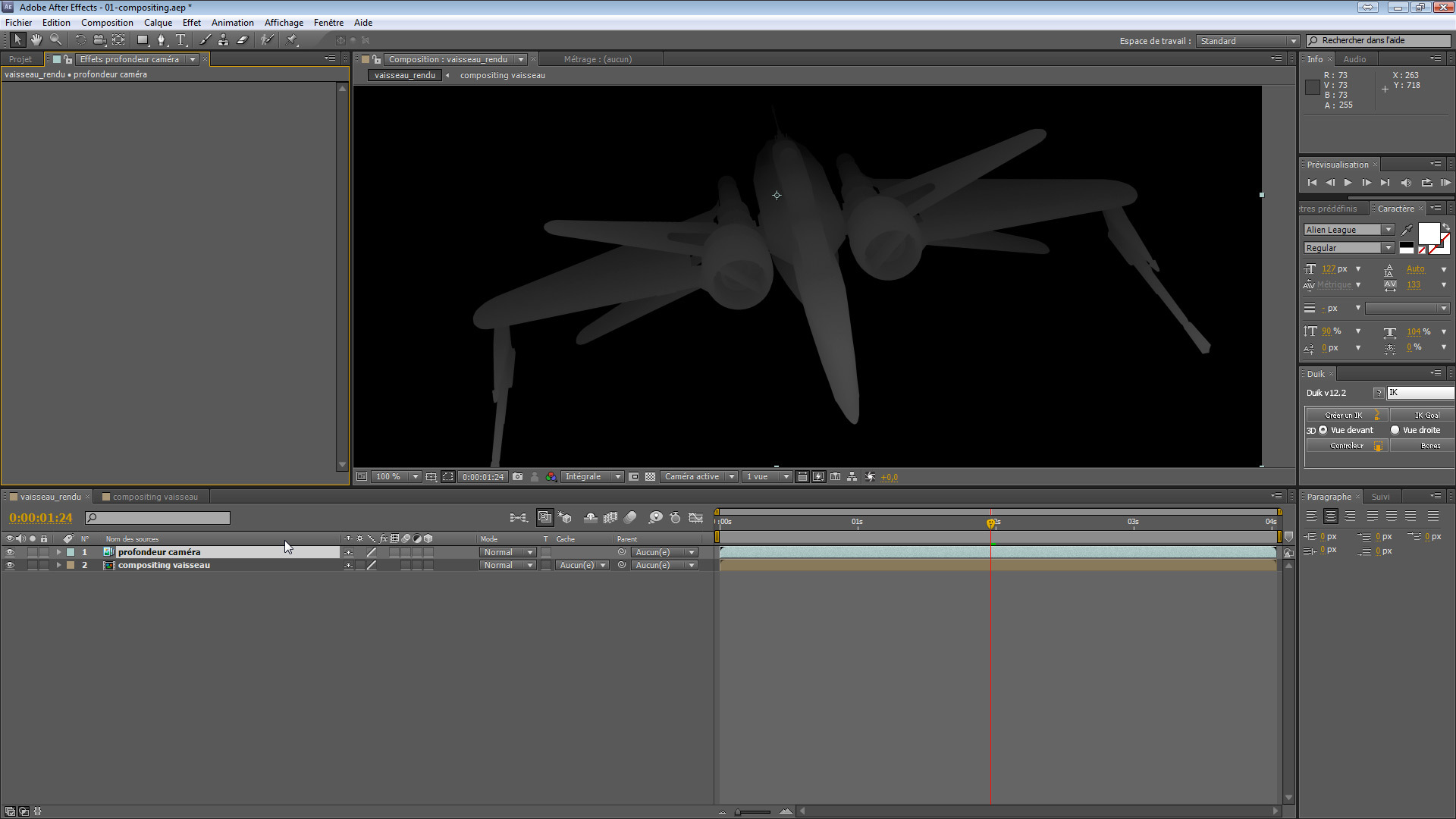
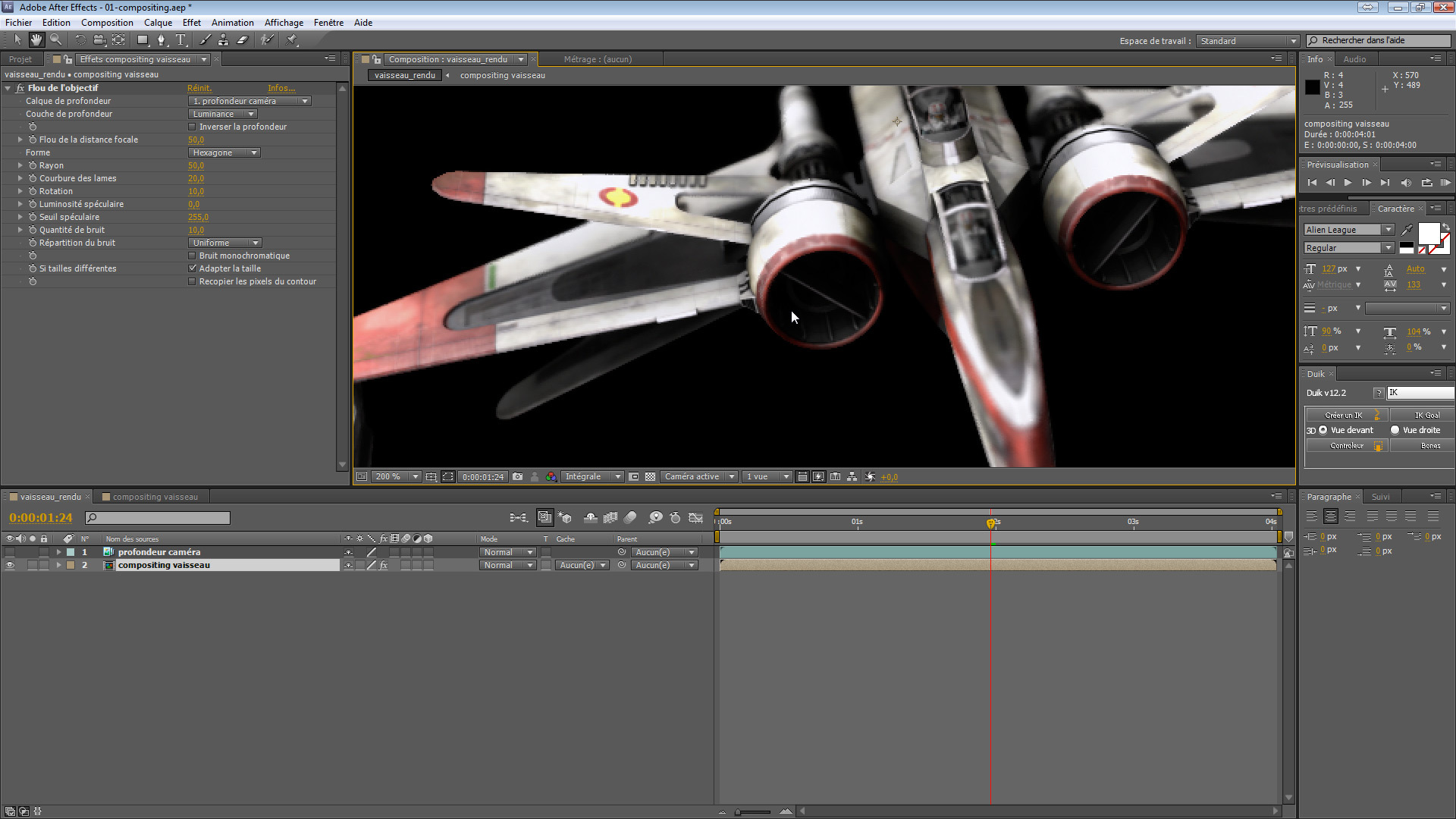
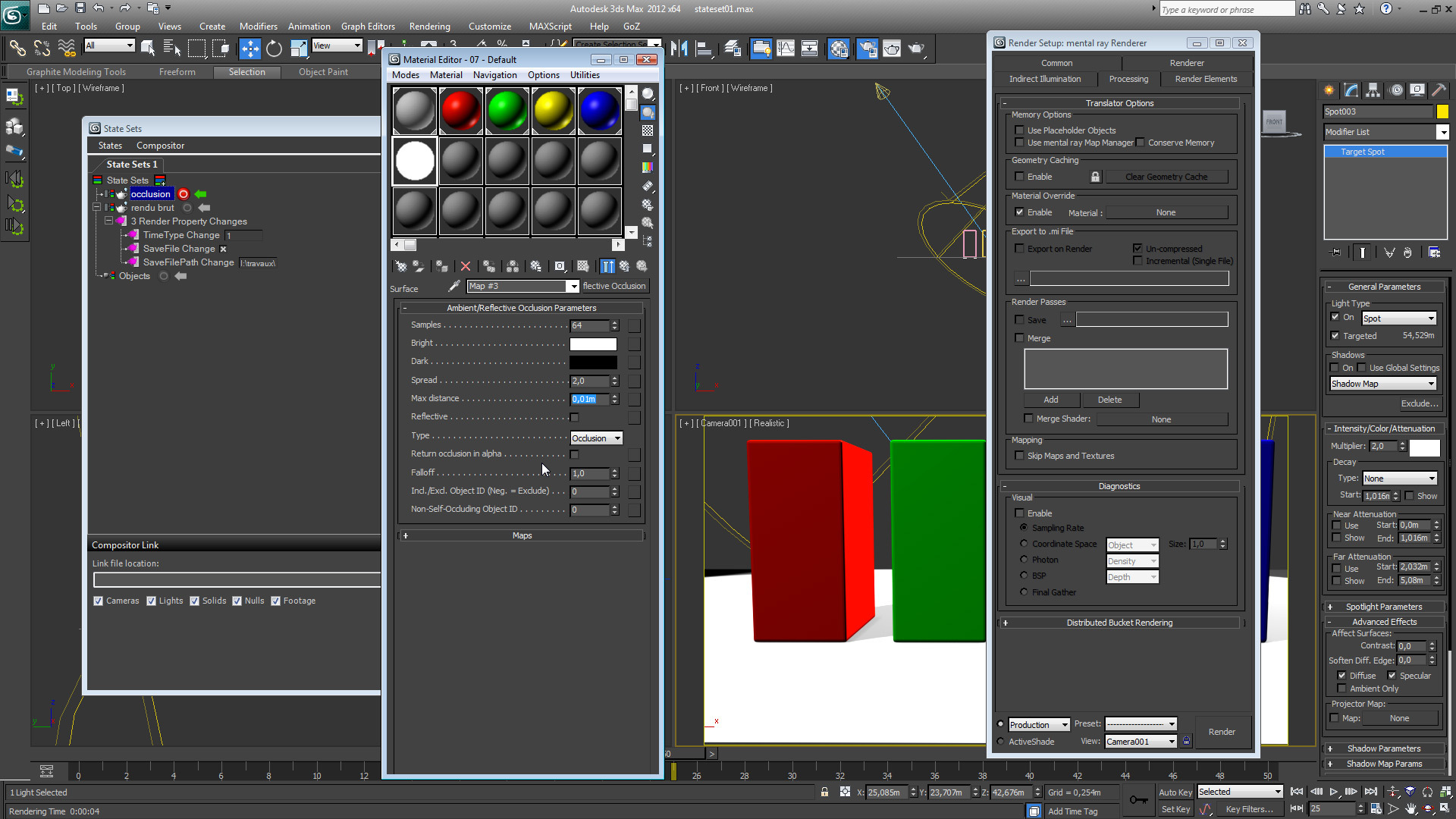
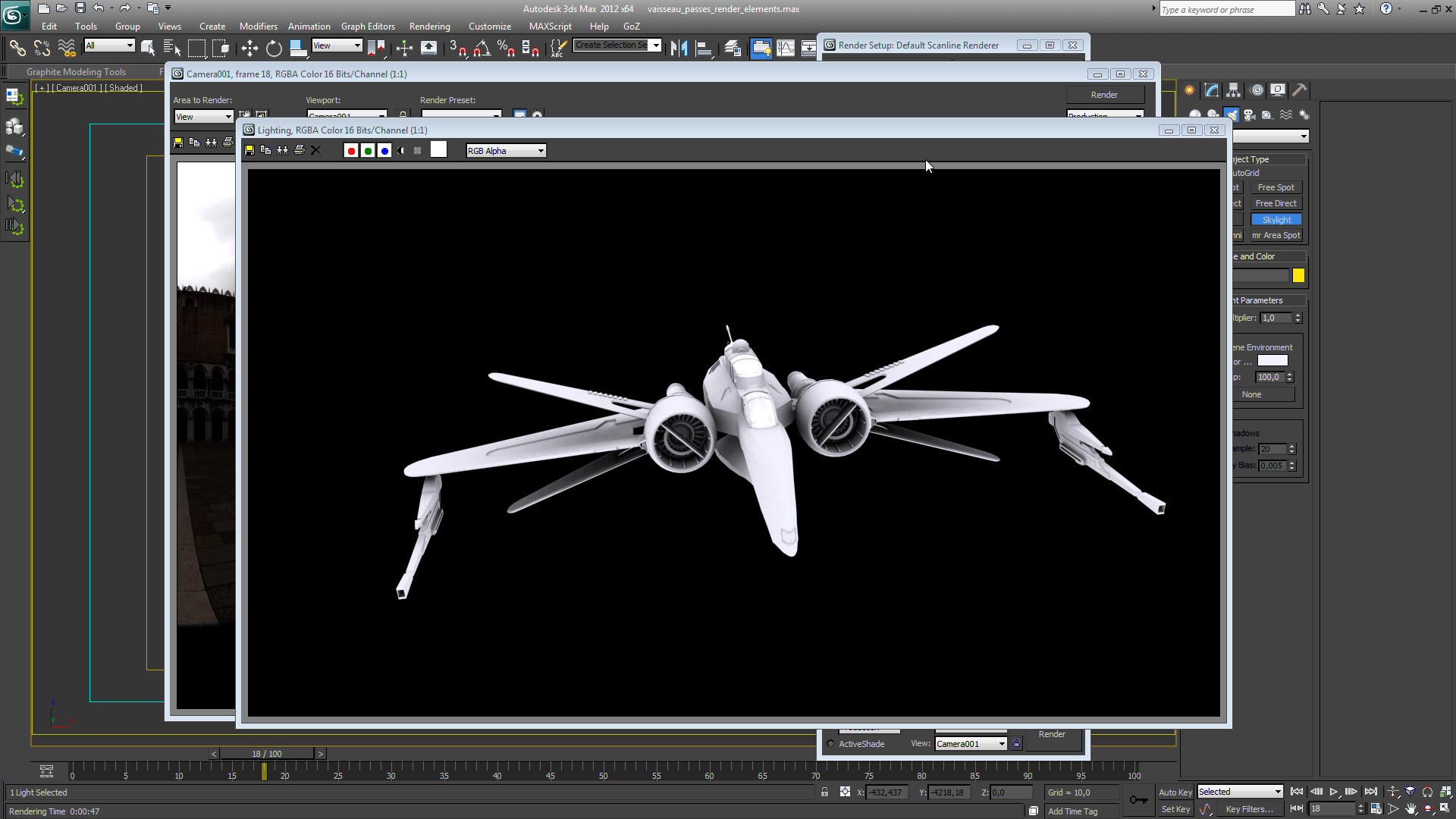
Dans ce tuto vidéo dédié au Compositing 3D dans 3ds Max et After Effects, vous aller apprendre à paramétrer les passes de rendu dans 3ds max à l'aide de Render Elements et à les importer dans After Effects pour réaliser un compositing 3D.

Au programme de cette formation sur le compositing 3D :

  • Paramétrage de 3ds Max :
    Dans la première partie de ce tutoriel, vous paramétrerez la résolution de sortie, le Framerate de votre scène à partir d'un vaisseau de Star Wars fourni avec le tuto.
    Vous animerez ensuite le vaisseau après avoir régler le cadrage de la caméra.
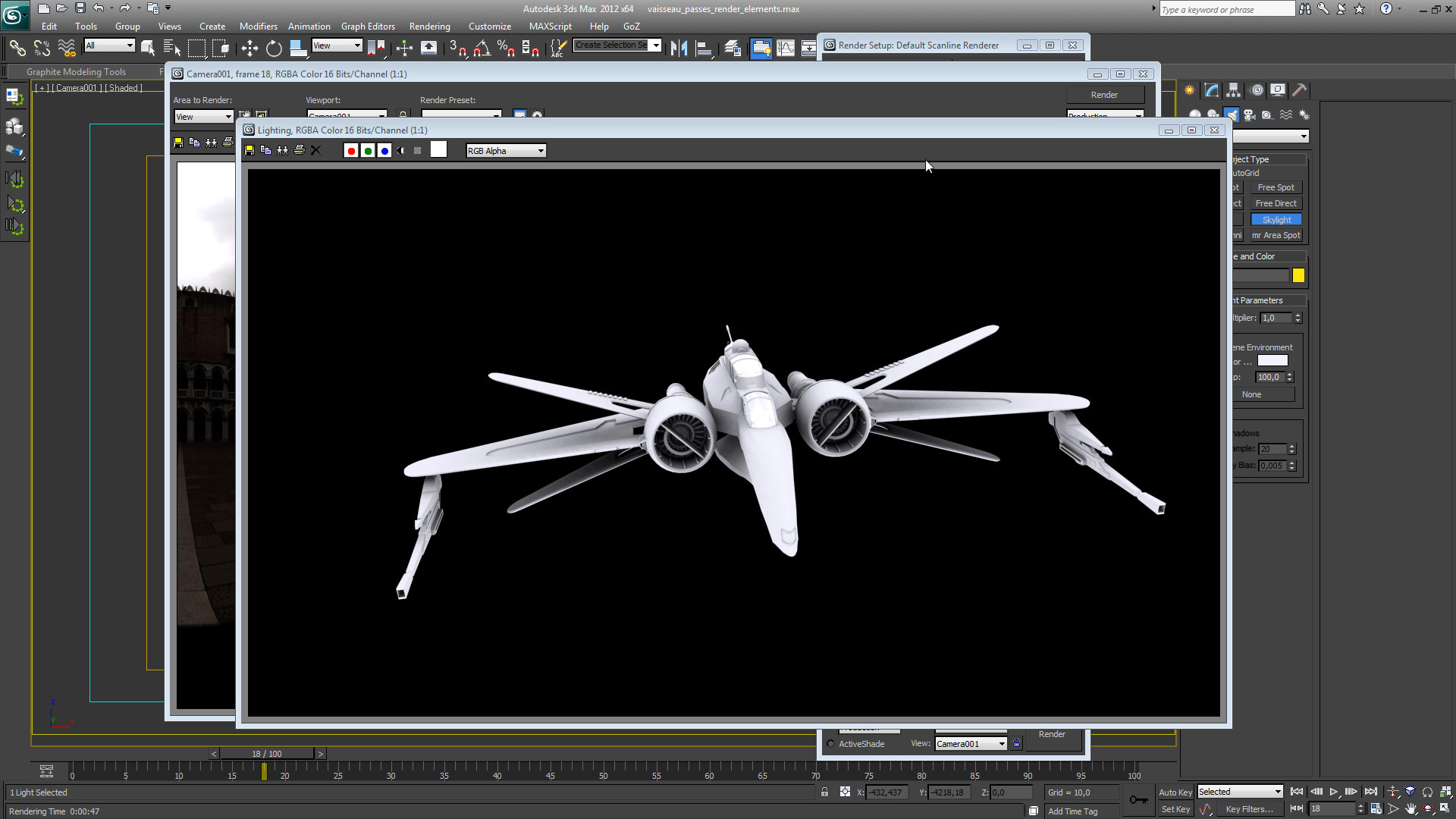
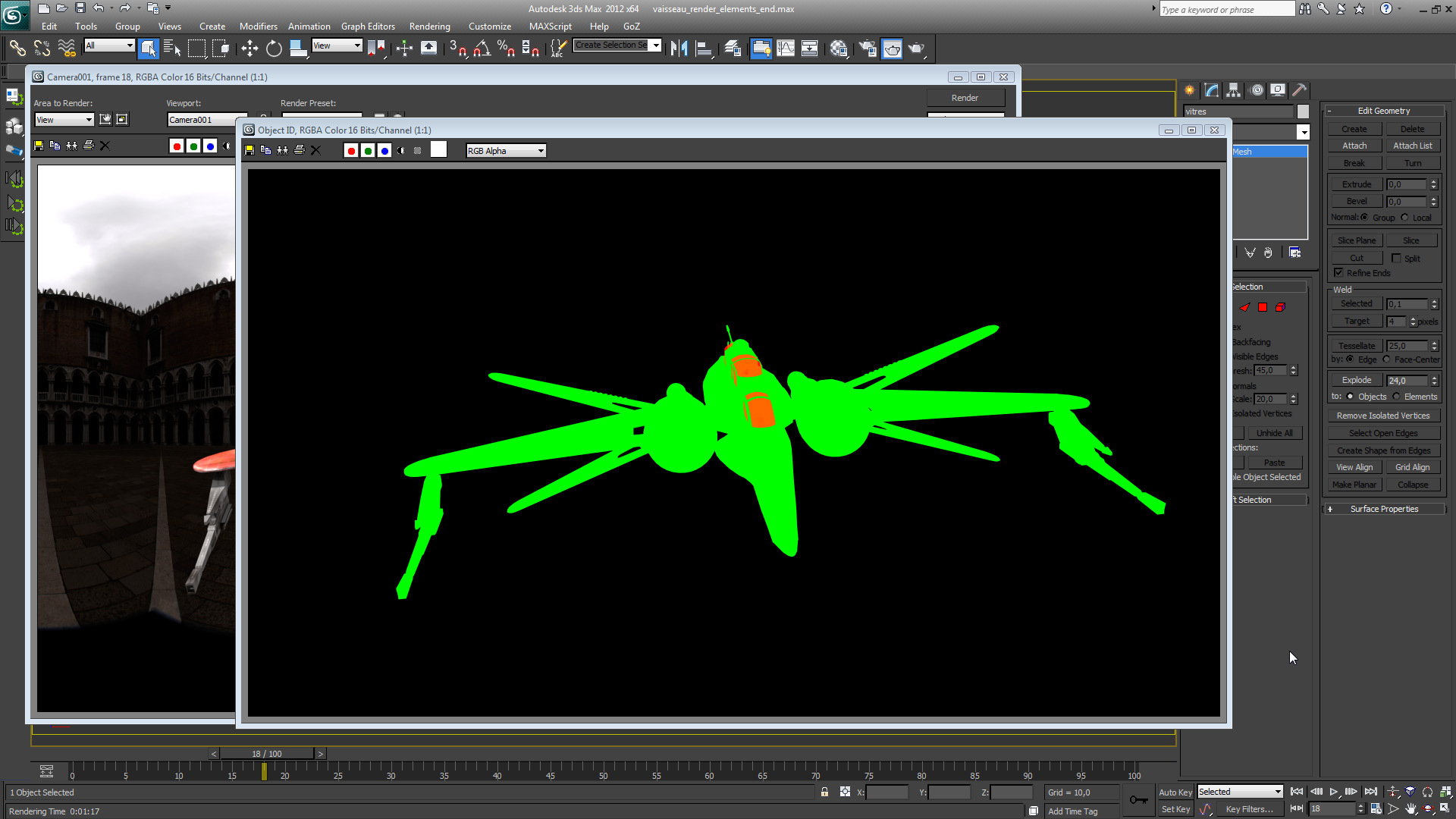
    Vous choisirez ensuite les différentes passes ; diffuse, spéculaire, réflexion, Object ID, Ombre, éclairage, occlusion, Zdepth, Alpha en utilisant Render Elements. Vous lancerez ensuite le rendu de vos différentes passes.
  • Compositing dans After Effects :
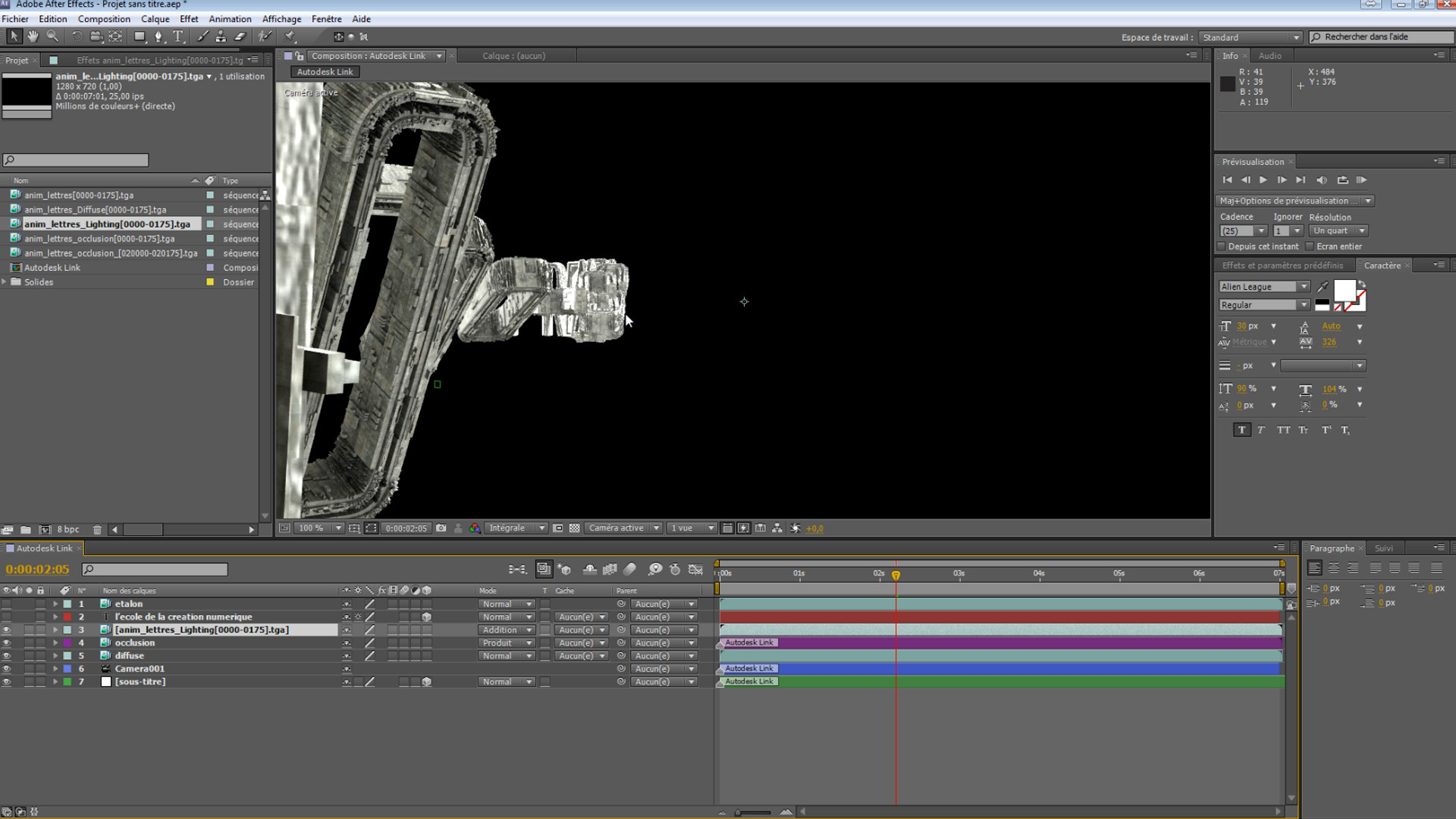
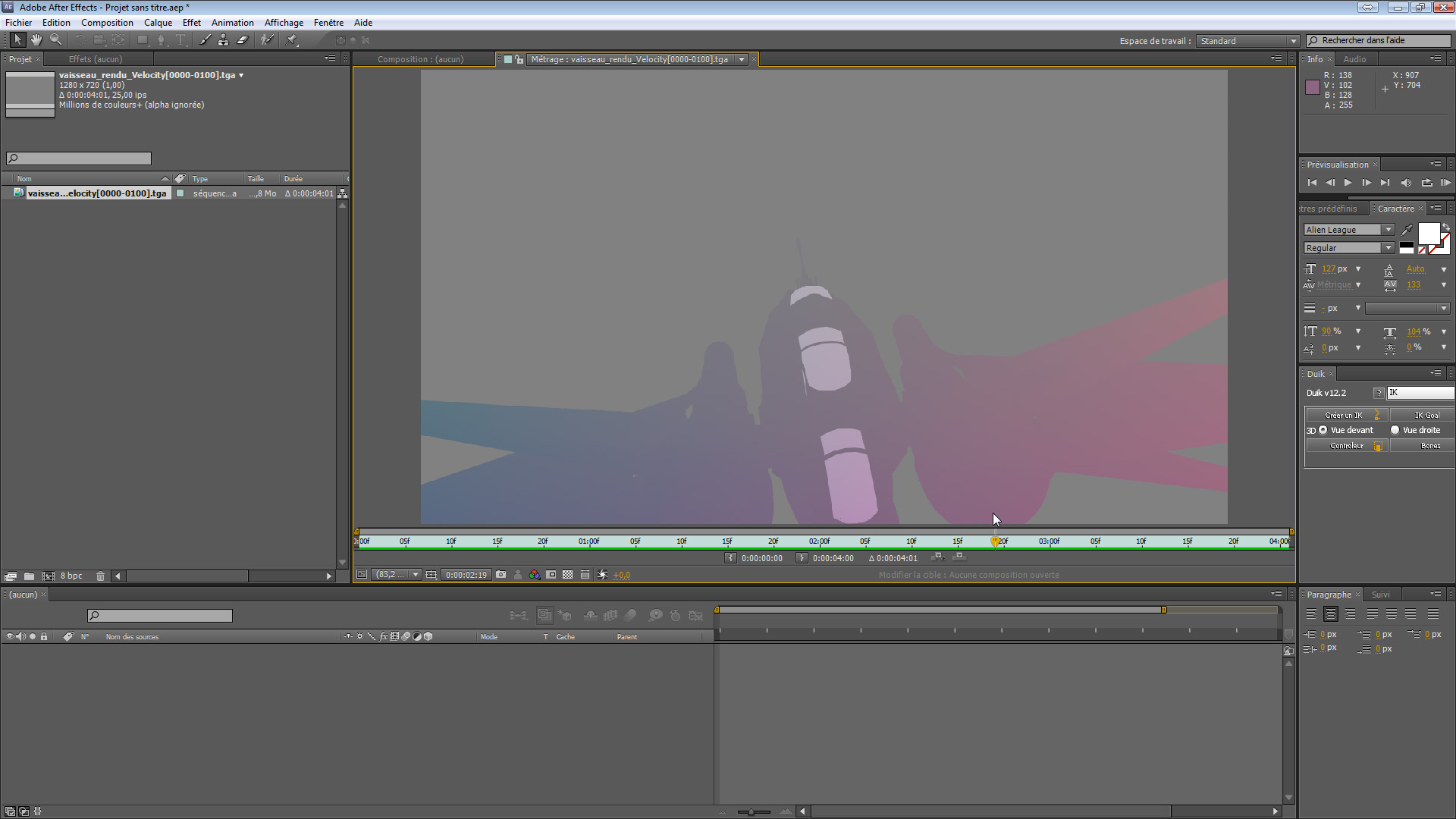
    Dans la seconde partie de ce tuto, vous importerez les différentes passes dans After Effects pour les "compositer". Vous utiliserez les propriétés des couches alpha de vos passes mais aussi les modes de fusion de calques. Certaines passes seront pré-composées pour appliquer des effets à vos rendus "recomposités".
  • State Set : communiquez avec After Effects :
    Dans la troisième partie de ce tutoriel, vous utiliserez State Set, l'extension de 3ds Max inclus dans le Subscription Advantage Pack, qui permet de communiquer avec After Effects. Cet outil vous permet de créer différentes passes de rendu mais aussi d'exporter vers After des informations de caméra, d'animation, etc.
  • Exercice de mise en pratique des acquis :
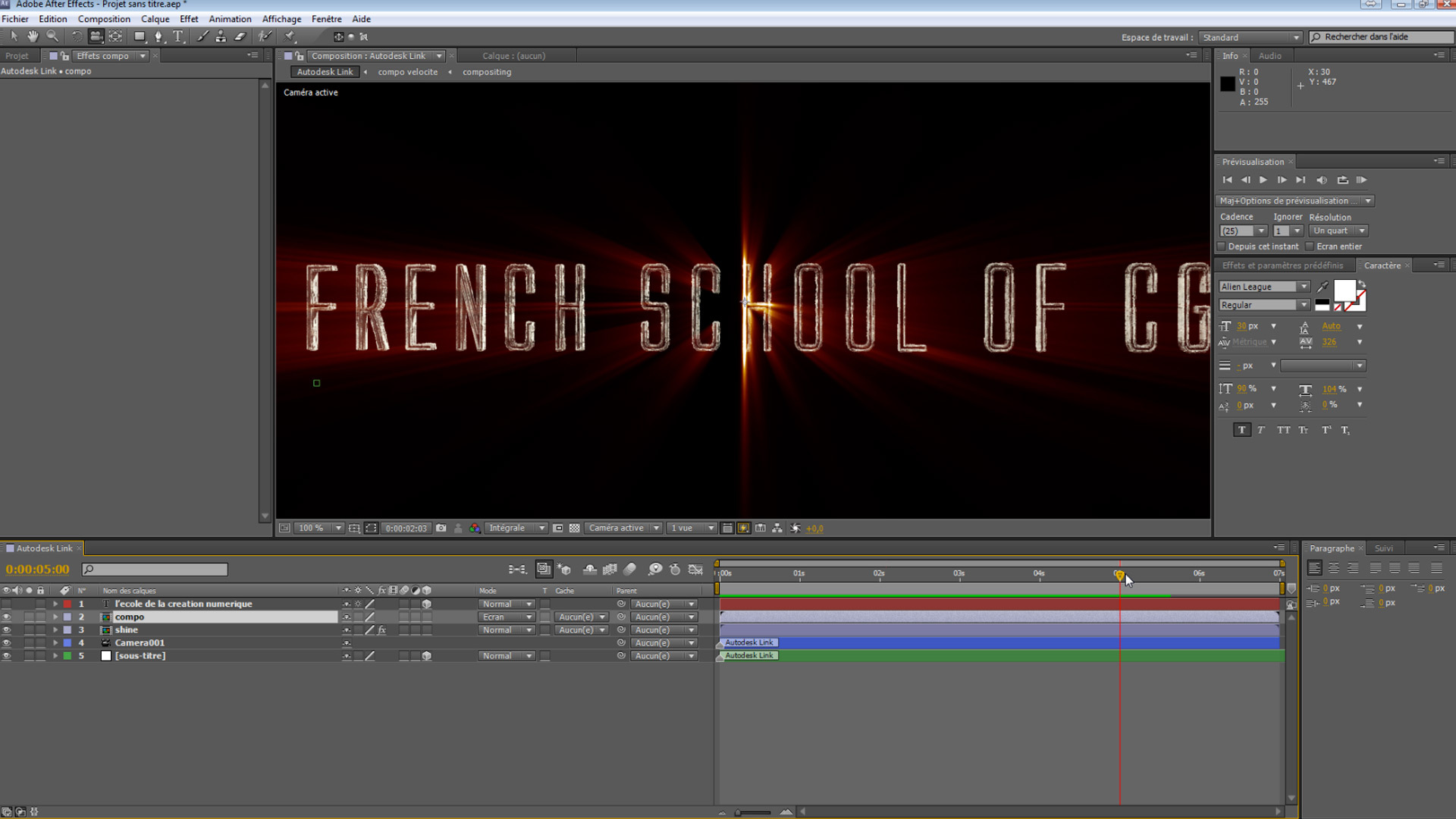
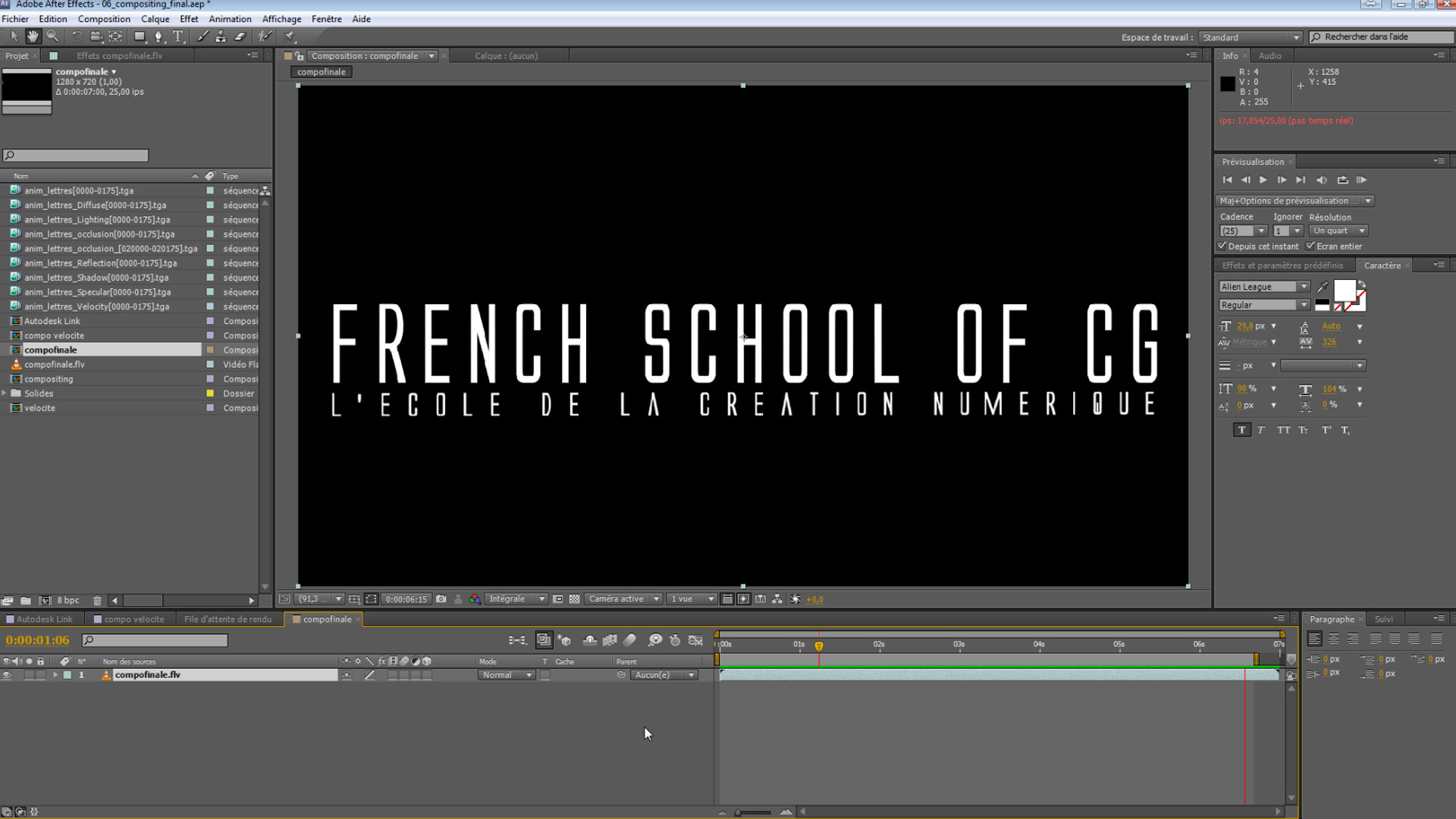
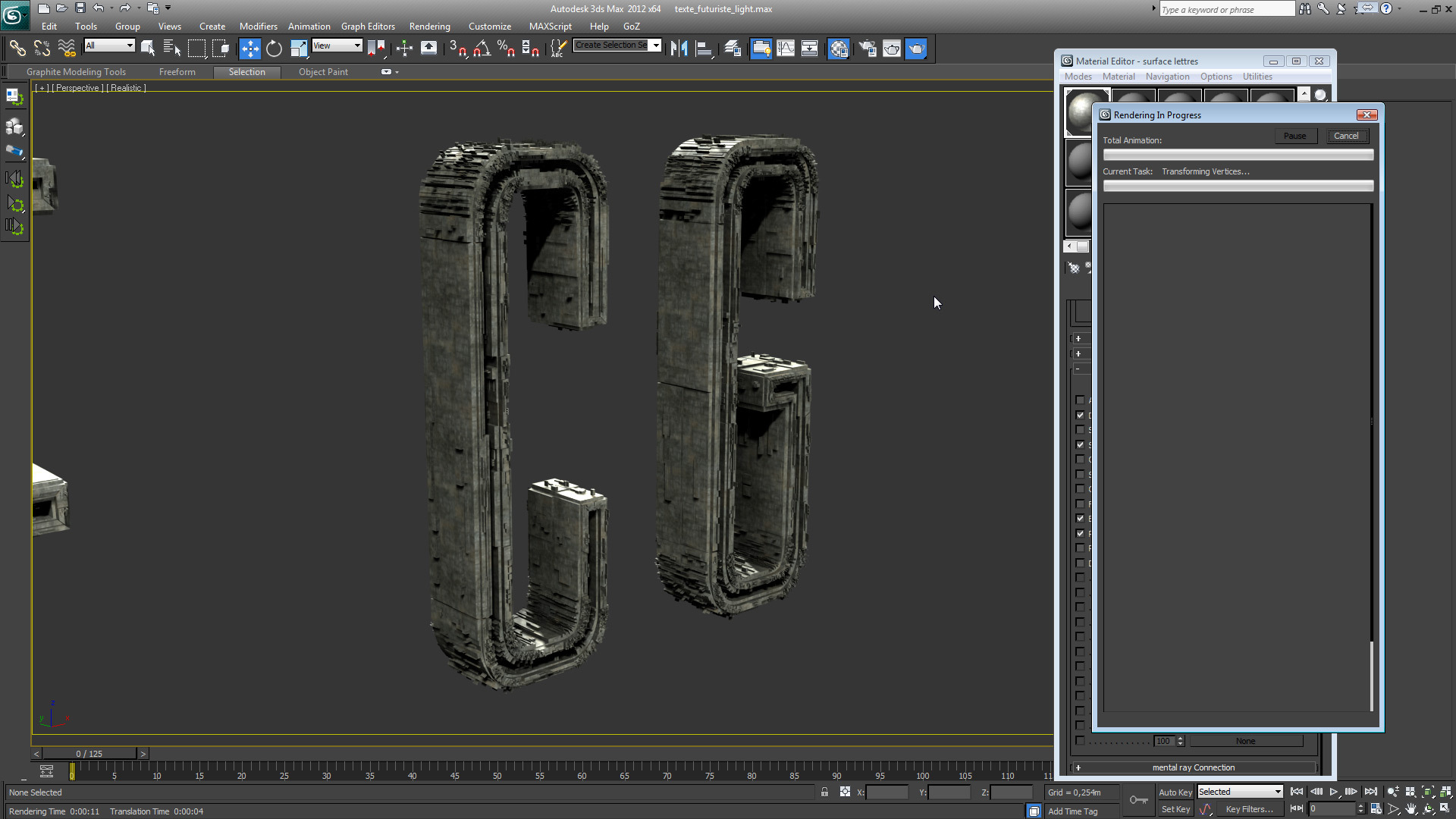
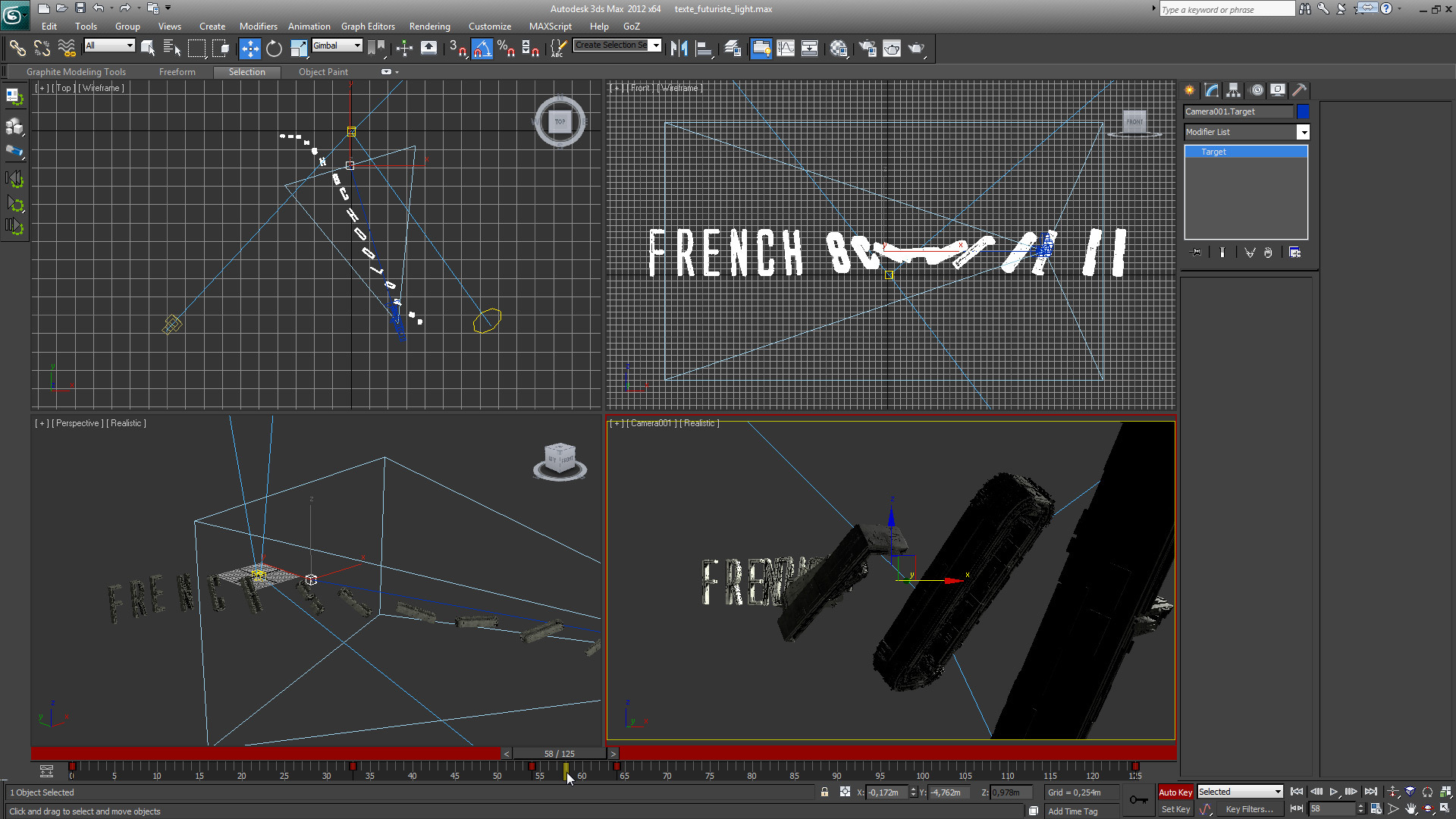
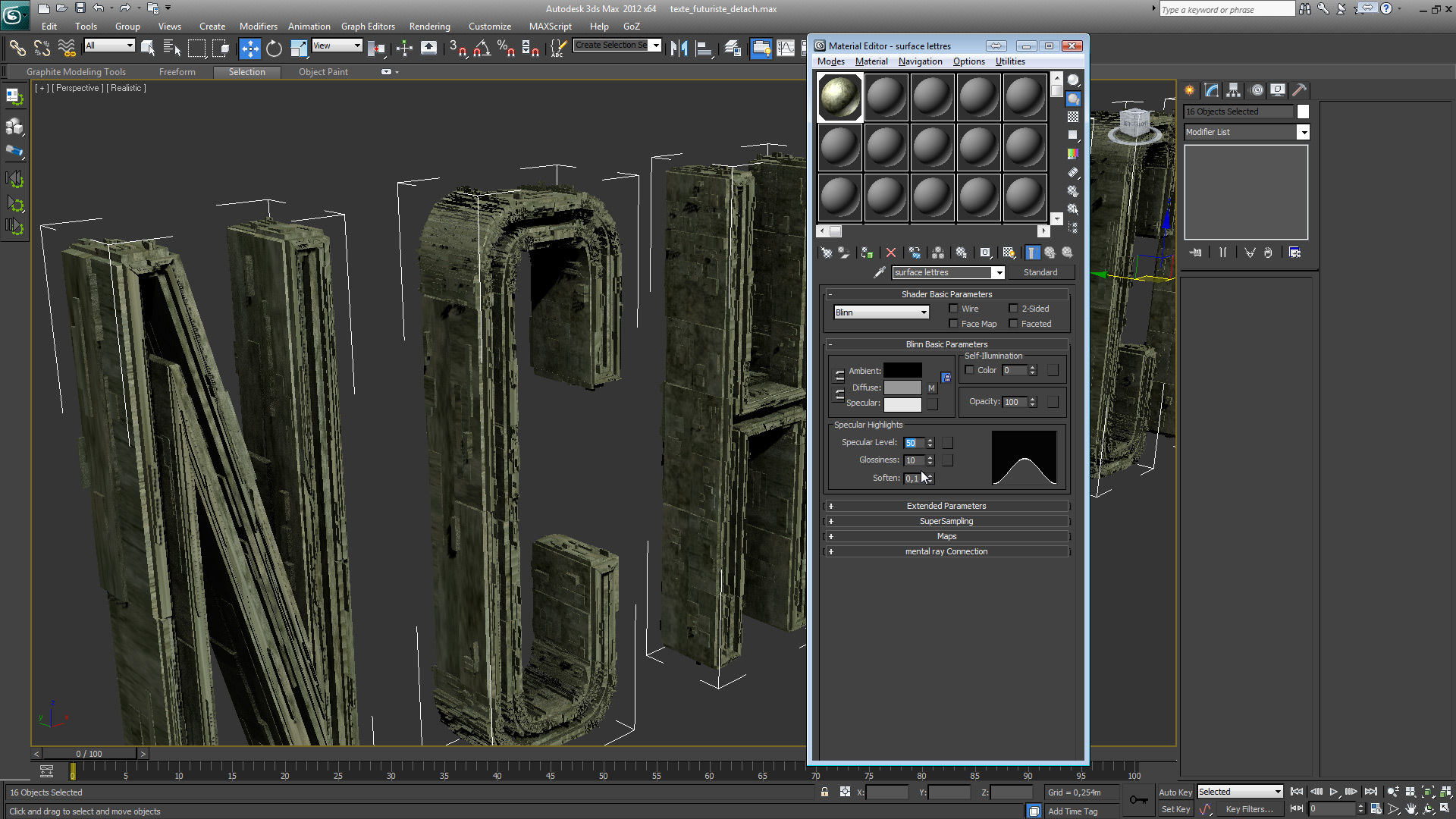
    La quatrième partie est un exercice vous permettant d'animer un logo texte 3D et de mettre en application les choses apprises dans les leçons précédentes. Vous en profiterez pour voir ou revoir certaines fonctions de 3ds max tels que la création de texte à l'aide des outils 2D, la fonction de rendu d'une spline, le modificateur Extruder, le fameux modificateur Greeble qui permet de créer des surfaces futuristes.
    Vous créerez les différentes passes de rendu ; Diffuse, Spéculaire, Ombres, Éclairage, Réflexion, Vélocité... Vous utiliserez ensuite State Sets pour ajouter une passe d'occlusion et exporter les informations de caméra et d'animation des différents objets de la scène...
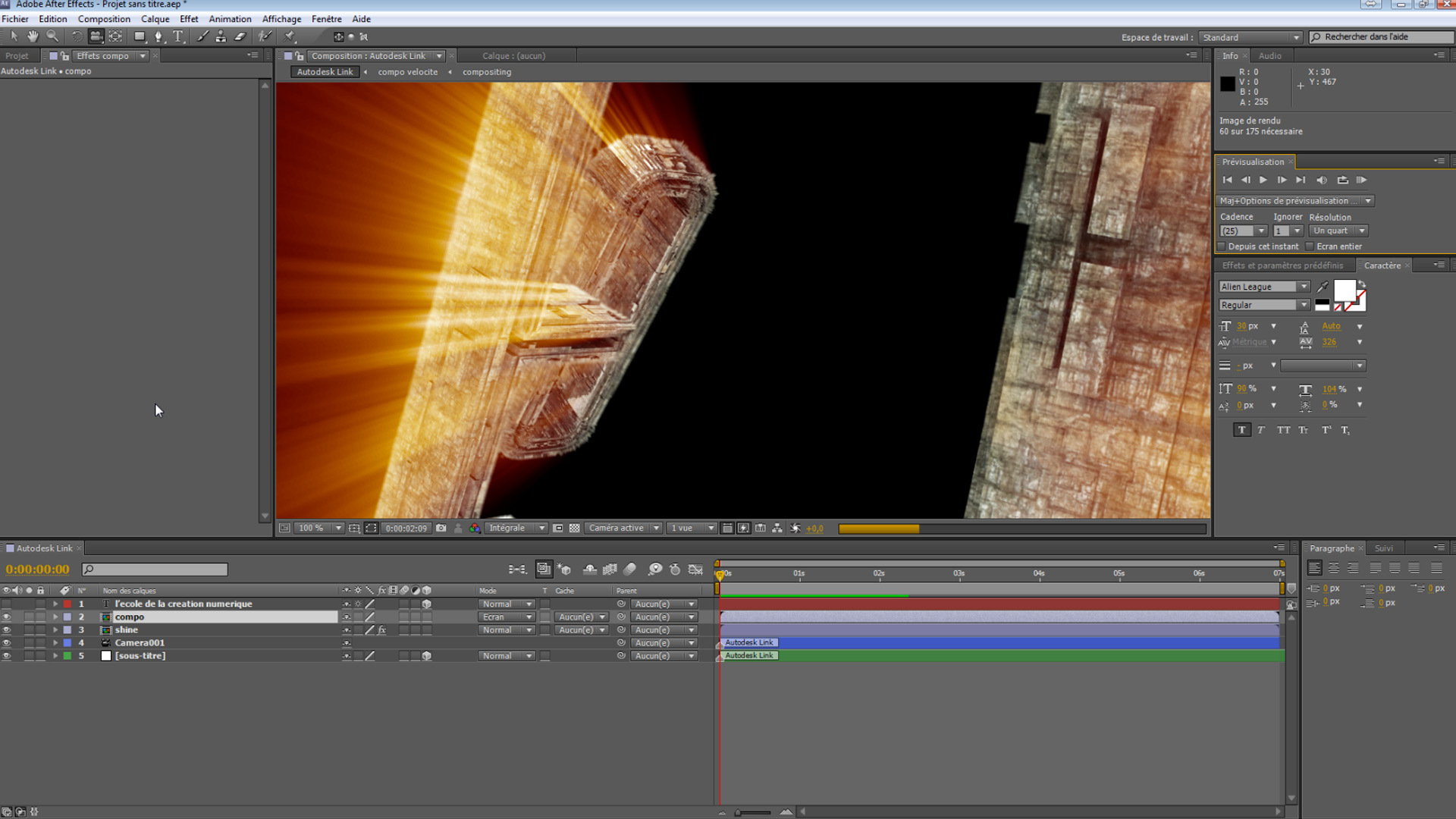
    Vous re-compositerez ensuite ses rendus sous After Effects et vous les améliorerez à l'aide de différents effets dont certains de la suite Trapcode.

A la fin de cette formation de près de 5h, vous serez en mesure d'améliorer la qualité de vos compositing 3D, et saurez travailler en utilisant les passes de rendu. Les fichiers de travail vous sont fournis avec la formation.

Pour suivre ce tutoriel dans les meilleures conditions, vous aurez besoin de :

  • 3ds Max : L'extension State Sets est conseillée mais le plugin n'est pas indispensable pour suivre le tuto. Vous pouvez sauter les parties concernant son utilisation.
  • After Effects : certains plugins Trapcode (Shine et Lux) mais il ne sont pas indispensables.

Jetez un oeil à ces autres tuto 3ds Max 2012, After Effects CS5

Création de Coussins avec l'operateur CLOTHCréation de Coussins avec…
Une approche simple et efficace pour réaliser un coussin avec…

Modéliser et animer des yeux réalistes simplementModéliser et animer des yeux…
Dans ce tuto "Modéliser et animer des yeux réalistes simplement"…

Des biseaux automatiques avec Vray Edge TextDes biseaux automatiques avec…
Dans ce tuto 3ds Max 2012 (compatible et avec sources version…

La translucence avec le 2 Sided-MatérialLa translucence avec le 2…
Dans ce tuto 3ds Max 2012 (compatible et avec sources version…

Créez un hologrammeCréez un hologramme
Dans ce tuto After Effects et 3ds Max (partie optionnelle) vous…

Création d'un matériaux verre VRayCréation d'un matériaux…
Dans ce tuto 3Dsmax et Vray, en vidéo, vous apprendrez à créer…

Render Elements: Le rendu par passesRender Elements: Le rendu…
Dans ce tuto 3ds Max en vidéo, vous allez apprendre à paramétrer…

Création complète d'un personnageCréation complète d'un personnage…
Dans ce tuto 3ds Max 2012, en vidéo, vous apprendrez à réaliser…

Cette formation contient 19 leçons en vidéo pour une durée totale de 4h55.
Voici le programme complet abordé au cours de cette formation :

intro

  • intro00:05:10 

Paramètrage des passes dans 3ds Max

  • Paramètrages00:09:22 
  • Animation00:11:35 
  • Passes00:08:54 
  • Paramètres Passes00:21:02 
  • Velocity00:07:14 

Compositing After Effects

  • Compositing00:26:17 
  • Zdepth00:06:04 
  • Final Comp00:12:30 

State Set

  • State Set 100:19:01 
  • State Set 200:22:33 
  • State Set 300:04:38 
  • State Set 400:23:59 

Exercice pratique : logo 3D

  • Modélisation Texte00:14:29 
  • Texture Light00:24:19 
  • Animation Texte00:19:11 
  • Render Elements Texte00:07:58 
  • Statesets Texte00:09:48 
  • Compositing 00:41:21 

Pour vous faire un avis, voici un extrait de quelques secondes. La version complète et téléchargeable de ce tuto 3ds Max 2012, After Effects CS5 de 4 heures 55 minutes est proposée dans une résolution plus grande que l’extrait suivant :

Partagez cet extrait

Lien vers cet extrait : Embed code :

FrenchSchoolofCG , formateur certifié

French School of CG est une école dédiée aux métiers de la création numérique. Le but est d'offrir aux futurs graphistes, infographistes, vidéographistes, une expérience d'apprentissage en phase avec les besoins de la production de graphismes 2D, 3D, compositing, VFX, montage vidéo, habillage TV, Motion graphics, etc. Aujourd'hui, nous dispensons notre savoir à travers internet et les différentes plateformes de diffusion de tutos existantes... Son fondateur est infographiste 3D depuis plus de 10 ans. Il continue de travailler pour le monde du jeux vidéo, le graphisme 2D et le monde de la télévision. Il est formateur sur 3ds Max, Maya, ZBrush, Sculptris, Mudbox, Photoshop, Illustrator, After Effects, Nuke, Vue, et encore d'autres logiciels depuis de nombreuses années. Il officie régulièrement pour plusieurs centres de formations tels que Les Lapins Bleus, Le Cifap, etc. Vous pouvez retrouver French School of CG sur Facebook et sur Twitter. Deux moyens d'être au courant des futurs tutos et d'échanger sur nos formations et autour du monde de la 3D et du graphisme assisté par ordinateur en général !

Toutes les formations de FrenchSchoolofCG


Témoignage des clients de FrenchSchoolofCG

Tutos très intéressants et instructifs on sent que le formateur est un pro et ses explications sont nettes et concises. Même sans être expérimenté on peut suivre ses tutos ce qui est un bon point.

Encore un Tuto qui permet de pousser vos connaissances d'After Effects encore plus loin. En tout cas c'est mon avis. Merci ;)

Formateur très professionnel, j'adore ses tutos sur AE !

très bon formateur, m'a permis de bien débuter dans after effects, en lui faisant confiance j'ai même téléchargé la formation vue pioneer, vivement la suite d'after, partie 3 à 9.

De super tuto notamment celui sur Vue Pioner !

Lire les autres témoignages


D'autres tuto de FrenchSchoolofCG

Générer des objets 3D à partir d'une surfaceGénérer des objets 3D à partir d'une surface
Dans ce tuto 3ds Max gratuit et en vidéo, vous apprendrez à utiliser Particle flow…

Animer un personnage schématiqueAnimer un personnage schématique
Ce tuto vidéo est dédié à After Effects,3ds max et Plexus. La combinaison de ses…

After Effects : Les bases de l'animation de texteAfter Effects : Les bases de l'animation de texte
Dans ce tuto After Effects CS5, en vidéo, vous découvrirez comment animer les calques…

Créer des décors 3D réalistes avec Vue PioneerCréer des décors 3D réalistes avec Vue Pioneer
Dans ce tuto Vue Pioneer, (la version gratuite du célèbre logiciel de création de…

voir tous les tuto de FrenchSchoolofCG

Notes attribuées par les utilisateurs (1 vote)

Note moyenne des utilisateurs  

Votez pour ce tuto


Les avis / Questions des utilisateurs (4)

par FrenchSchoolofCG
(auteur de ce tuto - 12 avril 2012)

" Effectivemet, dans le tuto, on ne parle pas vraiment de comment ouvrir ou fermer ces fenêtres là... "

par SPOONIXa voté :
(a acheté ce tuto - 11 avril 2012)

" "Problème" résolu par Autodesk... Tout bête...
Pour avoir l'onglet "create link" qui permettra de générer le fichier .sof, il suffisait d'aller dans la fenêtre de "state sets" puis "compositeur" puis "vue compositeur"(version fr) et là tout y est...
Je pensais pourtant l'avoir testé!!!
Au moins même si c'était bénin, cela servira peut-être à d'autre. "

par FrenchSchoolofCG
(auteur de ce tuto - 10 avril 2012)

" Merci Spoonix.
Concernant le calcul de la passe de vélocité, je t'avoue que je mets souvent la même valeur, entre 150 et 200...
Pour calculer, malheureusement il n'y a pas de solution rapide... je cherche encore désespérément un shader de velocity pour rendre une passe toute seule avec State Sets... En vain pour l'instant !
Concernant ton problème de fenêtre de Link, c'est bizarre. As-tu ré-essayé de l'installer ? "

par SPOONIXa voté :
(a acheté ce tuto - 09 avril 2012)

" Hello,

Poufff... je suis passé à côté de la promo... trop pressé!!!
Mais vraiment pas déçu.

Toujours le même tralala mais nécessaire pour ceux qui ne savent pas: vous pouvez acheter en fermant les yeux! Vraiment rien à redire.

Pour moi c'est beaucoup plus clair maintenant, il ne me reste plus qu'à produire (lol).
- J'ai quand même une question sur la passe de vélocité: comment faire pour paramétrer au mieux la vélocité max sans trop perdre de temps?
- Une seconde question sur la fenêtre "state sets" qui ne me permet pas de générer un fichier .sof!!! En effet je n'ai pas de "create link" dans Max... Problème connu??? :(
Pour le reste les états sont rendus mais sans le .sof?
Merci. "


Donnez votre avis ou posez une question au formateur.

Vous souhaitez commenter ce tuto vidéo ? Créez un compte gratuit. Déjà membre ? Identifiez-vous

Ce tuto en résumé ...

Ce tuto 3ds Max 2012, After Effects CS5 d’une durée de 4 heures 55 minutes a été acheté 48 fois et a reçu une note moyenne de 5/5.

Ce tuto a été publié le 23 mars 2012 par FrenchSchoolofCG, formateur certifié par Tuto.com, ayant reçu une note moyenne de 4,7/5 pour l’ensemble de ses vidéos, dans les catégories Tuto 3ds Max Rendu.

Tous les fichiers sources sont fournis avec cette formation. Ces derniers vous permettront de reproduire les manipulations expliquées dans cette formation.

Cette formation qui se présente sous la forme de plusieurs vidéos, vous expliquera étape par étape, toutes les manipulations présentées par le formateur.

Toutes nos vidéos sont visionnées par notre équipe, avant d’être mises en ligne, garantissant ainsi la qualité des produits téléchargés.

N'hésitez pas à nous contacter si vous avez la moindre question !