Dans ce tuto 3ds Max et Zbrush de plus de 14h, en vidéo, nous allons créer une créature ultra réaliste en 3D. Grâce à ce tuto vous découvrirez toutes les étapes utilisées dans le monde professionnel, pour recréer une créature en High Polygones ultra réaliste.


tuto Zbrush

Nous commencerons par une modélisation sous 3Ds Max, suivi d'un dépliage d'UV complet sur ce même logiciel, nous continuerons notre aventure sur Zbrush afin de créer les détails de la peau, ses expressions et sa texture. Puis nous effectuerons un retour sur 3Ds Max afin de passer aux rendus. Un petit détour par Photoshop sera également nécessaire pour créer et arranger nos Maps et créer le compositing.


Le suivi pédagogique étant important, une vidéo résumé est également disponible. Elle résumera la formation, expliquera les points délicats, les problèmes de maillage à éviter ainsi qu'une bonne prise en main du logiciel et des raccourcis utilisées durant cette formation.

Au programme de la partie dédiée à 3D Studio Max.

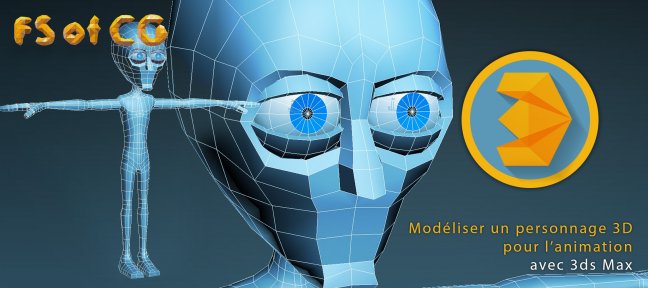
  • Analyse sur un cas concret d'Alien (anatomie, apparence générale)
  • Modélisation du visage en Low Poly à partir d'un Cube. (méthode très utilisée)
  • Essentiellement nous utiliserons ces modules : Symétrie, TurboSmooth / MeshSmooth, SwiftLoop, SetFlow, Soft Selection, Push / Pull, Remove
  • Dépliage d'Uv : Unwrap UVW, Face to Seams, Edge Sel to Seams, Pelt, Relax, Miror, Weld, Reset Xform, Inflat, Slach
  • Export to Zbrush
  • Création des Yeux

Au programme la partie dédiée à Zbrush :

  • Importation d'un mesh
  • Retopologie
  • Essentiellement nous utiliserons ces brush : Clay, Standard, Move, Symetry, Pinch, Smooth
  • Utilisation de plusieurs Alpha
  • Vertex Painting
  • Utilisation du plug-in Gratuit : ZappLink
  • Utilisation et Exploitation de la nouvelle fonctionnalité : GoZ
  • Mode parallèle utilisé pour les non détenteurs de la version 4 :
  • Création des Normap Map, Displacement Map, Diffuse Map, Cavity Map.

Au programme de la partie dédiée à Photoshop :

  • Création et Amélioration de la map Diffuse et Specular
  • Compositing
  • Création de quelques effets de lumière
  • Création d'un fond
  • Détourage au pinceau

Cette Formation sur 3ds Max et Zbrush a pour but d'être très complète et de vous donner tous les outils nécessaires pour que vous puissiez, vous aussi, créer des monstres, humains, et autres créatures organiques ultra réalistes.

Ce tuto ne nécessite aucun fichier de travail. Bien entendu, ce tutoriel est réalisable avec les versions antérieures de 3ds Max, Zbrush ou Photoshop et/ou ne nécessite pas de version complète. J'essaye au mieux dans cette formation d'expliquer toutes les étapes et les outils clairement.

Je reste à votre entière disposition pour d'avantage de renseignements, ou pour répondre à des problèmes concernant 3Ds Max. Le forum reste ouvert avec un topic d'aide m'étant dédié

Bonne formation !
PixelMort

Jetez un oeil à ces autres tuto 3ds Max, Zbrush

Importez un modèle 3D dans ParticularImportez un modèle 3D dans…
Dans ce tuto en vidéo nous allons voir comment importer un…

Apparition d'un logo en particulesApparition d'un logo en particules…
Dans ce tuto en vidéo, apprenez à mettre votre logo en valeur…

Vray : Secrets de réglages du rendu d'intérieurVray : Secrets de réglages…
Dans ce tuto en vidéo, nous allons aborder toutes les étapes…

Modélisation MaxscriptModélisation Maxscript
Voici un tuto 3ds Max sur les bases de Maxscript, afin de créer…

Vray : Secrets de réglages du rendu d'intérieurVray : Secrets de réglages…
Dans ce tuto en vidéo, nous allons aborder toutes les étapes…

Titrage FX façon TransformersTitrage FX façon Transformers…
Voici un tutorial 3d Studio Max qui va vous permettre de réaliser…

Importez un modèle 3D dans ParticularImportez un modèle 3D dans…
Dans ce tuto en vidéo nous allons voir comment importer un…

Apparition d'un logo en particulesApparition d'un logo en particules…
Dans ce tuto en vidéo, apprenez à mettre votre logo en valeur…

Pour vous faire un avis, voici un extrait de quelques secondes. La version complète et téléchargeable de ce tuto 3ds Max, Zbrush de 14 heures 1 minute est proposée dans une résolution plus grande que l’extrait suivant :

Partagez cet extrait

Lien vers cet extrait : Embed code :

PixelMort27 , formateur certifié

Bonjour à tous, Etudiant en école d'ingénieur HEI Lille, j'ai toujours été passionné par le monde numérique. J'utilise depuis quelques années 3D Studio Max, Zbrush, Vue 8, ainsi que d'autres logiciels de retouche photo et vidéo. Ce monde numérique est ma grande passion, et j'espère arriver à vous faire part de mes astuces et de quelques cours vidéos, qui je pense, vous séduiront ! Pour voir au jour le jour les avancements de mes prochains tutoriels, rendez vous sur: http://joffreypersia.com J'essaye au maximum de rendre mes formations à la portée de tous. Je garde à l'esprit que les amateurs comme moi ne sont pas forcément à l'aise niveau budget. Je suis loin d'être un pro ou un étudiant sortant d'une école d'infographie. De ce fait mes formations parfois longues et axées sur le cas pratique d'un projet ne sont pas destinées à ceux voulant un apprentissage scolaire des logiciels. Je n'en ai pas les connaissances et je vous prie de ne pas confondre l'objectif de mes tutoriels avec des sociétés telles qu'Elephorm ou autres. Amicalement. J.Persia.

En savoir plus sur PixelMort27


Témoignage des clients de PixelMort27

Très bon formateur. Des tutos sur 3Dsmax très bien expliqués et à un prix très résonnables par rapport à leur durée. Un seul défaut la vitesse d'avancement qui, n'étant plus débutant, est parfois trop lente mais parfaite pour les novices.

Tu fais d'excellent tutos, tu expliques très bien et tu fais que des tutos utiles. Vraiment excellent !

Très bons tuto, avec d'excellentes explications. Merci!

Super formateur, enseigne super bien et fait de supers tuto. Formateur qui aime partager son savoir et aider les "clients tuto.com". Formateur qui a beaucoup de mérite. Je conseille fortement chacun de ses tuto. Bravo.

GG pour ton tuto gratuit! Je compte acheter la version complète du tuto (mental ray ), sinon continues comme ça car j'ai vu que tu as fait plein de tuto :)

Lire les autres témoignages


D'autres tuto de PixelMort27

Personnage 3DPersonnage 3D
Dans ce tuto 3dsmax de plus de 35h, vous apprendrez à créer un personnage 3D animé…

Texte 3D et ParticulesTexte 3D et Particules
Apprenez à créer une typo en 3D dans ce tuto 3d Studio Max, d'une heure sur la création…

Formation Mental RayFormation Mental Ray
Cette formation Mental Ray de plus de 10h est parfaite si vous voulez tout connaître…

Globale Illumination et Matériaux sous Mental RayGlobale Illumination et Matériaux sous Mental Ray
Dans ce tuto 3d Studio Max 2010 en vidéo de plus de 2h, nous apprendrons à utiliser…

voir tous les tuto de PixelMort27

Notes attribuées par les utilisateurs (7 votes)

Note moyenne des utilisateurs  

Votez pour ce tuto


Les avis / Questions des utilisateurs (21)

par PixelMort27
(auteur de ce tuto - 19 janvier 2012)

" Henri> Je ne compte pas débattre sur C4D/3Ds Max car tout deux ont leur qualités et défauts.
En revanche, concernant le tutoriel, il n'est pas réellement destinés aux gens qui n'ont pas du tout manipuler 3Ds Max. Il faut avoir un minimum de pratique, du moins dans tout ce qui touche la navigation dans le logiciel.

Je te conseille plutôt d'aborder le logiciel avec d'autres tutoriaux axé plus débutant.

3Ds Max est énormément utilisé dans le monde du JV, ne te fais pas de soucis sur ce point de vue là.

Pixel :)
"

par henri76600
(n'a pas acheté ce tuto - 19 janvier 2012)

" bonjour je voudrais savoir si ce tutoriel est adapté a mes besoin.
Je n'ai jamais utiliser 3ds max ( j'ai juste vu l’interface donc est ce que je peux suivre le tutoriel avec aucune connaissance ?)
J'aimerai travaillé dans le monde des jeux vidéo plus tard 3ds max est il adapté pour cela ( je sais que les société l'utilise actuellement mais C 4D monte a une grande vitesse et je n'ai que 14 ans donc dans 10 ans 3ds max sera-t-il toujours d'actualité ? )
"

par Alex84à voté :
(a acheté ce tuto - 30 décembre 2011)

" bien "

par PixelMort27
(auteur de ce tuto - 25 décembre 2011)

" biophyl > Bonjour,
Je suis vraiment désolé que le tutoriel ne t'ai pas plus.
Je ne débattrai pas ici de la qualité de ma formation. Juste, si tu souhaites obtenir une formation de qualité professionnelle, je ne peux que te conseiller des sites de formation professionnelle comme Elephorm ou anglophone avec Digital Tutors pour ne citer qu'eux. Par contre, tu n'en trouveras pas à ce prix.

Je suis autodidacte. Il n'y a qu'à regarder mon profil pour savoir que je fais mes études en école d'ingénieur, et non dans l'infographie. Je créé des tutos sur tuto.com qui est une plateforme communautaire, pour aider ceux comme moi qui veulent en apprendre un peu plus. J'ai, généralement, de bon retours, et je m'excuse sincèrement si tu ne l'as apprécié. Car pour moi le plus important est vraiment que tout le monde puisse y trouver son compte, autant les passionnés que moi même.

Joyeux Noël.
"

par 3PAD
(n'a pas acheté ce tuto - 26 septembre 2011)

" Ok, c'est nikel !! Je te remercie je l’achète dès que je peux :)
"

par PixelMort27
(auteur de ce tuto - 26 septembre 2011)

" Salut 3PAD!
Et bien, tout d'abord on peut dire que ces deux softs sont des softs de sculpting, donc les techniques sont les mêmes (les brush se ressemblent, on réfléchit de la même manière. Le workflow est donc similaire si j'ose dire.)

Pour faire les choses proprement, on va faire un parallèle entre les fonctionnalités de Mudbox et les descriptions sur la fiche produit.

Importation d'un mesh >> Similaire (très facile d'importer sur Mudbox
Retopologie >< là encore c'est la même chose, utilise le brush Move
Essentiellement nous utiliserons ces brush : Clay, Standard, Move, Symetry, Pinch, Smooth
Utilisation de plusieurs Alpha >> Clay est un peu différent, mais si tu jongles avec les outils propre à Mudbox comme les pochoirs / alfas tu t'en tirera très bien, je pense.
Vertex Painting >> Exactement la même chose, modulo l'interface.
Utilisation du plug-in Gratuit : ZappLink >> La par contre c'est différent, il faudra utiliser les pochoirs.
Utilisation et Exploitation de la nouvelle fonctionnalité : GoZ >> Les fonctionnalités sur la V2012 de Mudbox permet de switcher sur 3Ds et l'export des maps est très facile.
Mode parallèle utilisé pour les non détenteurs de la version 4 >> (Cf plus haut
Création des Normap Map, Displacement Map, Diffuse Map, Cavity Map. >> Ca se passe bien, mais je n'ai jamais généré des Cavity Map sur Mudbox.

Voilà =)

J'espère avoir été assez clair!

Joffrey
"

par 3PAD
(n'a pas acheté ce tuto - 25 septembre 2011)

" Coucou, j'aimerai bien l'acheter mais dans notre école on utilise pas ZBrush en 1er année et j'aimerai savoir s'il y a une possibilité de suivre votre tutorial avec 3ds max & Mudbox 2011

En gros ... avec les explications que vous donniez sous ZBursh si on peut arriver à suivre avec Mudbox 2011 :)

Je vous remercie bien et de toute manière je pense le prendre d'ici peu xD "

par alpha80à voté :
(a acheté ce tuto - 27 mars 2011)

" J'ai suivi pas mal de tes formations. On apprend pas mal de chose. Tes explications sont parfois longues et confuses. Tu gagnerais en clarté en allant à l'essentiel.
J'aimerais un tutoriel sur la façon de faire des cheveux sous max. En polygonal et avec hair and fur(prise de tête...) avec les différentes texture(opacité, diffus etc...) différentes coiffures(courte, longue, tresse, natte etc...) j'arrive pas à un résultat réaliste et ça me gave...
Hair farm à l'air super ! mais trop chère et pas de tuto en français...
Je sais que pas mal de monde serait intéressé par ce genre de tuto. C'est rageant de faire une belle tête féminine avec de belles textures mais que se retrouve chauve ou avec une perruque de m... bref tu m'as compris :-)
Ça serait pas mal non plus une sculpture sur Zbrush avec model(photo) en utilisant les Zspheres. J'arrive pas à importer une photo sur Zbrush en model comme je sais le faire sous MAX...(l'image se barre, ne se resize pas, n'est pas opaque...)
En 3D une question en amène toujours à une autre :-(
Bonne continuation !

"

par Unluckyà voté :
(a acheté ce tuto - 29 janvier 2011)

" Très bon tuto, merci à toi.
Je compte acheter également le tuto sur Buzz l'éclaire d'ici 1 ou 2 jours car ce tuto ci était très bon ! "

par Jasse29à voté :
(a acheté ce tuto - 04 janvier 2011)

" Quelle réactivité avec Tuto.com et Joffrey. Merci à vous. "

par AnneSo
(Tuto.com Team member - 04 janvier 2011)

" La vidéo bonus a bien été ajoutée en même temps que le fichier .zip, le tuto est donc complet désormais. "

par kolyyb
(a acheté ce tuto - 03 janvier 2011)

" Ah merci Joffrey, pour l'ordre des videos je m'attendais à un ordre aophabetique c'est pour ça. c'est ok.
par contre pour la video supplémentaire en fait j'ai recu un mail du support tuto.com pour me dire qu'il y avait un fichier zip supplémentaire à telecharger.

Pour la vidéo bonus je penses qu'ils ne l'ont pas encore mis en ligne.

Karine "

par PixelMort27
(auteur de ce tuto - 03 janvier 2011)

" Bonjour Karine,
Tout est normal, en fait les fichiers joints sont complets, le fichier texte que vois n'avez pas compris est simplement l'ordre chronologique des vidéos si jamais vous vous mélangez les pinceaux. Par exemple : 01:25:03 correspond a la vidéo qui dure 1h25min03sec.
Sur le fichier texte j'ai placer ces durées dans l'ordre. (j'ai eu quelques soucis dans le passé donc je prends toutes les precotions nécessaires.

Sinon la formation bonus doit normalement être rajouté dans la liste des fichiers vidéos a télécharger. Parce maintenant la formation dure 14h et plus 13h35.
Voila!
Tout serait être bon Karine :)

Pixel. "

par kolyyb
(a acheté ce tuto - 03 janvier 2011)

" Bonjour,

J'ai telechargé le fichier zip support mais je ne vois pas la video bonus de 25 mns sur le maniement des logiciels :/

à l'interieur du zip il y a
Maps
Sauvegardes
Textures
infos ordres vieos (que je n'ai pas bien compris)
lisez moi

Un oubli ?

Karine "

par PixelMort27
(auteur de ce tuto - 02 janvier 2011)

" Bonjour,

Karine > Je te remercie pour ton achat, et j'espère très sincèrement que tu seras satisfaite. Normalement la vidéo Bonus d'aide aux logiciels sera en ligne demain fin de journée !

remsdub > Merci de ton achat, j'ai remarqué néanmoins que tu m'as noté (4/5) à ce tuto très rapidement après ton achat. Je ne pense même pas que tu ais eu le temps de tout visionner. Pourrai-je avoir des renseignements sur ce qui ta déplu (et m’empêchant d'avoir la note maximale ?)
Merci. :)

Jasse > C'est toujours avec joie que je lis tes commentaires, c'est très agréable !
Si tu as une quelconque question, je suis là ! :)
Merci !

Bonne soirée à vous ! "

par kolyyb
(a acheté ce tuto - 02 janvier 2011)

" Merci Joffrey pour ces explications détaillées !!

Alors la formation est très complète, de la modelisation au texturage (depliage d'uv qui me fait vraiment fliper) au rendu.

Et zbrush à la souris alors c'est possible.

Bravo, je vais me lancer bientot

Karine "

par Jasse29à voté :
(a acheté ce tuto - 02 janvier 2011)

" Bonjour,

J'ai acquis cette formation avec beaucoup de confiance car je suit de très près les formations proposés par Pixel et je n'ai jamais été déçu au contraire, de plus c'est un contributeur qui accompagne avec beaucoup d'attentions ceux qui suivent ses formations: un doute, une question ou tout autre problème (lié à la formation j'entends bien !!) , et vous pouvez le contacter notamment par le forum ou la page fan de Facebook.
Pour ceux qui comme moi débute sous 3DSMax, je recommande de suivre les premiers tutoriels de Pixel, même s'il explique en détail l'ensemble des manipulations qu'il fait dans chacun de ses tutoriels. Actuellement, je faits (refaits, devrais-je dire !!!) son tutoriel sur Buzz l'éclair et j'en apprends beaucoup sur 3DS Max, et avec relativement de facilité du fait des explications données.

P.S : Je n'ai pas d'actions auprès de Pixel, mais je pense que lorsqu'un contributeur est bon il faut le dire, et c'est le cas, au même titre que WIZIX et Alexandre Lerouge pour Cinema 4D... "

par PixelMort27
(auteur de ce tuto - 01 janvier 2011)

" Bonjour karine, et bonne année à vous également !

Alors ce tutoriel 3Ds Max / zbrush est très complet dans le sens où beaucoup d'informations sont expliquées et différentes techniques sont utilisées. Très sincèrement, il n'est pas nécessaire d'avoir beaucoup de connaissances pour faire ce tutoriel, dans le sens où tout ce que je fais est expliqué clairement et effectué en "direct" (avec vous). Vous ne pouvez pas louper une seule seconde du projet, sachant que tout est filmé. Par ce fait, même quelqu'un qui découvrirai 3Ds Max, arriverai à suivre le tuto. Donc je pense que de simples connaissances basiques (voir trivial) du logiciel suffisent.
Après c'est sûr, si vous êtes habituée au logiciel, il ne vous suffira que des 13h35 (voir moins parce que je parle beaucoup ^^) pour faire cette créature; mais si vous êtes plus débutante, il va falloir passer plus de temps sur le tutoriel, repasser certains moments en boucle pour bien comprendre la manipulation.
Je pense que c'est une très bonne formation du fait que beaucoup de choses sont effectuées, mais on ne rentre pas dans quelque chose de difficile à faire. (par exemple sur max on modélise la tête en Low polygone, la précision n'est donc pas importante)
Tout ce gros blabla pour dire que je pense sincèrement que si vous connaissez suffisant les bases de 3Ds max, vous pouvez aisément suivre cette formation. :)

Pour répondre à la seconde question,
J'évoque le soucis de la tablette graphique, j'en parle pas mal au début et je conseille la marque WACOM (donc une intuos est très satisfaisant, j'ai d'ailleurs une Intuos :) ) Mais pour la formation, je suis rester sur la souris, pour que tout le monde puisse bien voir les intensités de pression utilisées, les coups de "pinceau" à faire...etc.
Avoir une tablette rendrai la chose plus facile, alors pour donner un maximum d'info, j'suis resté sur une souris standard.

Dernière chose, qui rejoint la première question,
Beaucoup de gens débutent dans 3Ds et Zbrush, et veulent se lancer dans cette formation (ou celle de Buzz l'Eclair) alors j'ai fait une petite formation "bonus" que j'ai uploadé cette aprem pour la mettre dans cette formation, et qui expliquera tout les raccourcis utilisées, les manipulations basiques que je n'explique pas forcément à chaque fois, les pièces à éviter pour ce genre de projet, et quelques conseils personnels :)
Donc à partir de là, même un néophyte agueri pourrai suivre et comprendre la formation :)
Je souhaite donner le maximum de chance à chacun ! :)


Voilà si tu as d'autres questions, je suis tout ouïe :)
(le message est assez long, mais je voulais mettre les points sur toutes les petites questions délicates que les gens pourraient se poser :) )

Bien à vous,
Joffrey.


"

par kolyyb
(a acheté ce tuto - 01 janvier 2011)

" Bonjour.

BONNE ANNEE !!!

Le tuto suppose que 3DS MAX et Zbrush soit maîtrisés ou les connaissances de bases de ces logiciels suffit ?
Utilisez vous une tablette graphique type intuos pour zbrush ?

Merci

Karine "

par PixelMort27
(auteur de ce tuto - 01 janvier 2011)

" Bonjour Kikii !
Il est tout a fait possible de suivre ce tutoriel avec les versions d'essaie de 3Ds Max et de Zbrush 4. Sans débourser un centime niveau Software!

Merci en tout cas pour cet avis, je suis également très content du rendu final :)

Bonne journée ! "

par Kikii
(n'a pas acheté ce tuto - 01 janvier 2011)

" Dommage que Zbrush ne soit pas dans mes moyen. ni 3DS d’ailleurs :( ton tuto m'a l'air sublime :D "


Donnez votre avis ou posez une question au formateur.

Vous souhaitez commenter ce tuto vidéo ? Créez un compte gratuit. Déjà membre ? Identifiez-vous

Ce tuto en résumé ...

Ce tuto 3ds Max, Zbrush d’une durée de 14 heures 1 minute a été acheté 91 fois et a reçu une note moyenne de 4/5.

Ce tuto a été publié le 31 décembre 2010 par PixelMort27, formateur certifié par Tuto.com, ayant reçu une note moyenne de 4/5 pour l’ensemble de ses vidéos, dans la catégorie Tuto 3ds Max Formation.

Tous les fichiers sources sont fournis avec cette formation. Ces derniers vous permettront de reproduire les manipulations expliquées dans cette formation.

Ce tuto video vous expliquera étape par étape, toutes les manipulations présentées par le formateur.

Toutes nos vidéos sont visionnées par notre équipe, avant d’être mises en ligne, garantissant ainsi la qualité des produits téléchargés.

N'hésitez pas à nous contacter si vous avez la moindre question !